
この記事には Interprefy ウィジェットの 2 つのバージョンのユーザーガイドが含まれています:
Interprefy ウィジェット v.1.0 のユーザーガイド
開始する前に:
デバイス: デスクトップまたはノートパソコンをご使用ください。スマートフォン、タブレット、iPadの使用は避けてください。
推奨ブラウザ: Google Chrome、Firefox、Edge の最新バージョン。
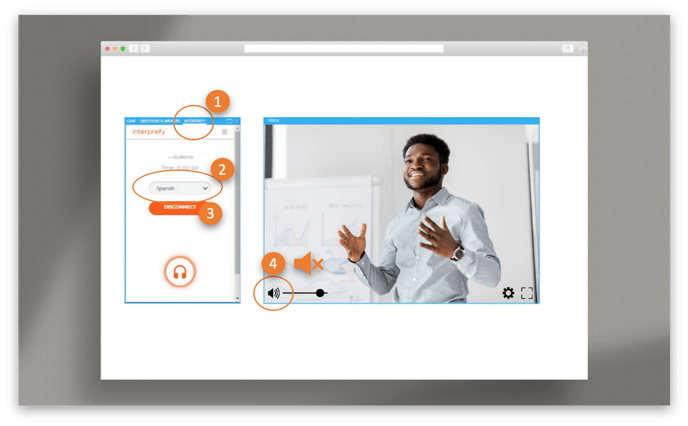
- ミーティングに参加する: ブラウザにイベントリンクを貼り付けてログインしてください
- 通訳ウィジェットを開く: 統合された通訳ウィジェットをクリックしてください
- 言語を選択してください: 希望の言語を選び、接続をクリックしてください。
- ウェブキャストをミュート: ウェブキャスト動画の音声出力をミュートします
- ご希望の言語でリアルタイム通訳を聞いてください。.
Interprefy ウィジェット v.2.0 のユーザーガイド
Interprefy'のウィジェット v.2.0 は、ユーザーが音声通訳を聞くだけでなく、主催者が有効にした場合、キャプションや手話を使用してイベントをフォローすることも可能です。.
このユーザーガイドでは次のことを学びます:
- サードパーティプラットフォームで Interprefy ウィジェットにアクセスする方法
- 会議でウィジェットを使用する手順:
1. サードパーティプラットフォームで Interprefy ウィジェットにアクセスする方法:
- イベントに参加してください - ブラウザでイベントリンクを貼り付けてログインしてください。
- Interprefyウィジェットを開く - 埋め込まれたInterprefyウィジェットで、"Interprefy"という文字またはInterprefyアイコンが示すものをクリックしてください:


2. 会議でウィジェットを使用する方法:
Interprefy ウィジェットは、会議プラットフォームのレイアウトに応じて、縦方向または横方向に表示されます:
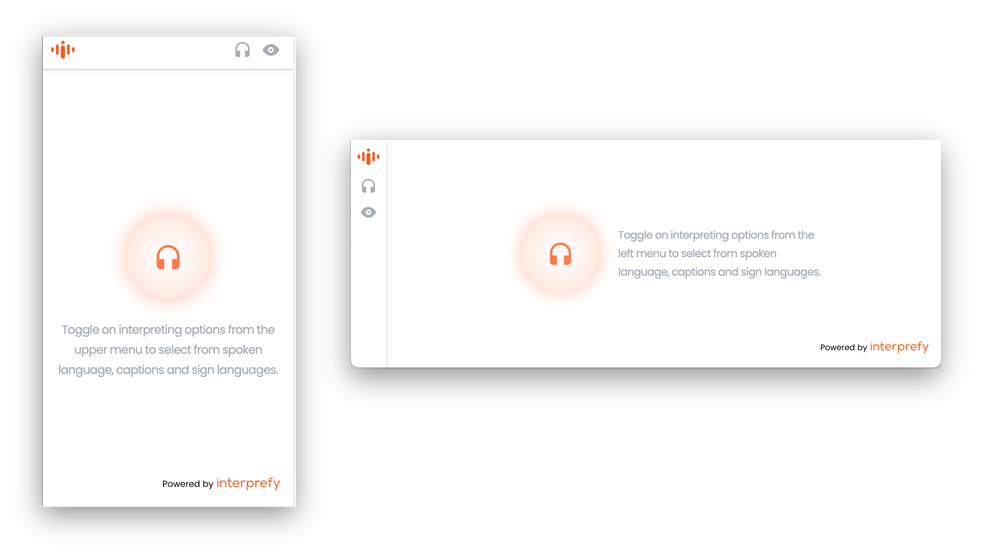
会議の設定に応じて、you'll 通訳を聞くことができ、字幕や手話にもアクセスできます。.
- 音声言語通訳を聞く方法:
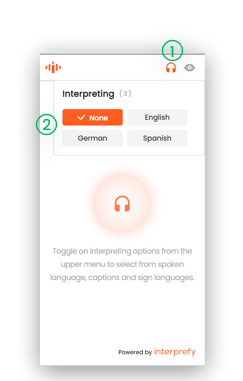
- 通訳言語を選択するにはヘッドセットアイコンをクリックしてください (1)
- 希望する音声言語通訳(2)を選択してください - 利用可能なオプションのリストから希望する音声言語を選択してください。デフォルト設定 "None" により、フロア音声を聞くことができます。
-
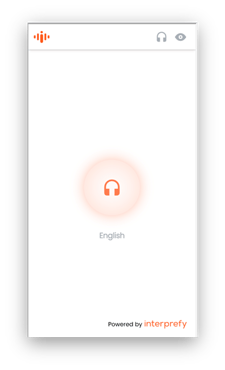
通訳を聞く - 言語を選択すると、選択ウィンドウは自動的に閉じ、選択された言語がウィジェットの中央に表示されます。
-
キャプションへのアクセス方法:
会議の主催者が許可すれば、キャプションで会議やイベントをフォローすることもできます。手順は以下の通りです:
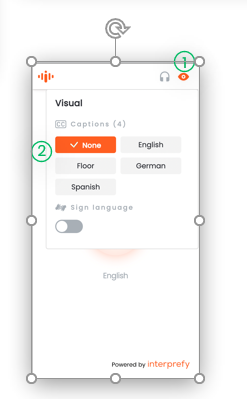
- キャプション言語を選択するには、"Eye" アイコンをクリックしてください (1)
- 字幕の言語を選択してください (2) - 利用可能なオプションのリストから、字幕の希望言語を選択してください。デフォルト設定 "none" は、字幕が表示されないことを示します。
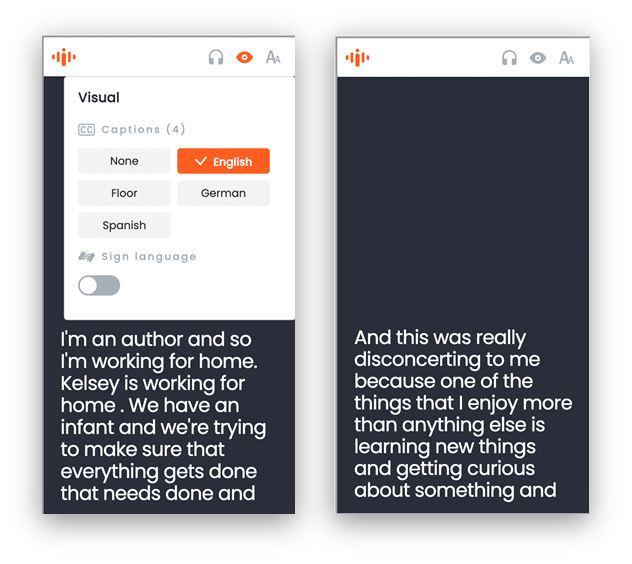
- 会議に従って字幕を読む - 言語を選択すると、ウィンドウは自動的に閉じ、字幕が表示されます。
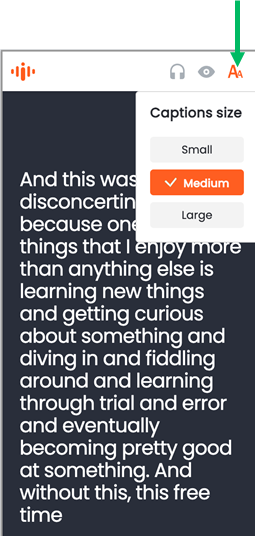
- 字幕のサイズを調整 - 必要に応じて、"Aa" アイコンをクリックして、利用可能な3つのオプションから別の字幕サイズを選択できます。
-
手話通訳へのアクセス方法
- 手話を有効にするために「Eye」アイコンをクリックしてください - 選択ウィンドウは、アクティブ化すると自動的に閉じ、ウィジェットに手話ビデオが表示されます。
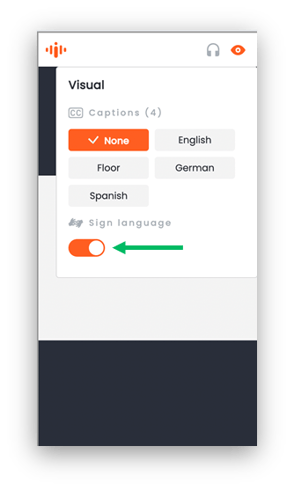
- 希望する手話を選択 - 会議やイベントで手話が複数ある場合、左右の矢印をクリックして希望の手話を選択できます。
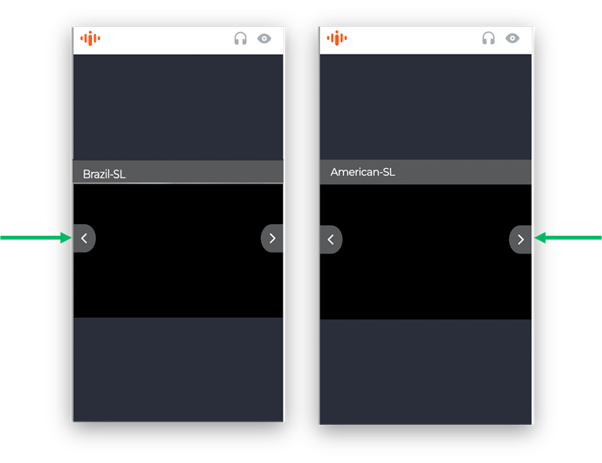
ご注意ください、手話が有効になっている場合、字幕は自動的に閉じます。字幕と手話は同時に使用できません。.