
開始する前に
- インターネット 接続 - 推奨帯域幅は上り下りともに4Mbps以上です。イーサネット接続が推奨されます。
- 推奨 ブラウザ - Google Chrome または Microsoft Edge の最新バージョン
- 最適な音質を確保してください - 通訳者は、メッセージを途切れなく通訳できるよう、高品質な音声入力が必要です。背景ノイズのない静かな環境を選び、品質の高い有線マイクまたはヘッドセットを使用してください。
ログイン方法
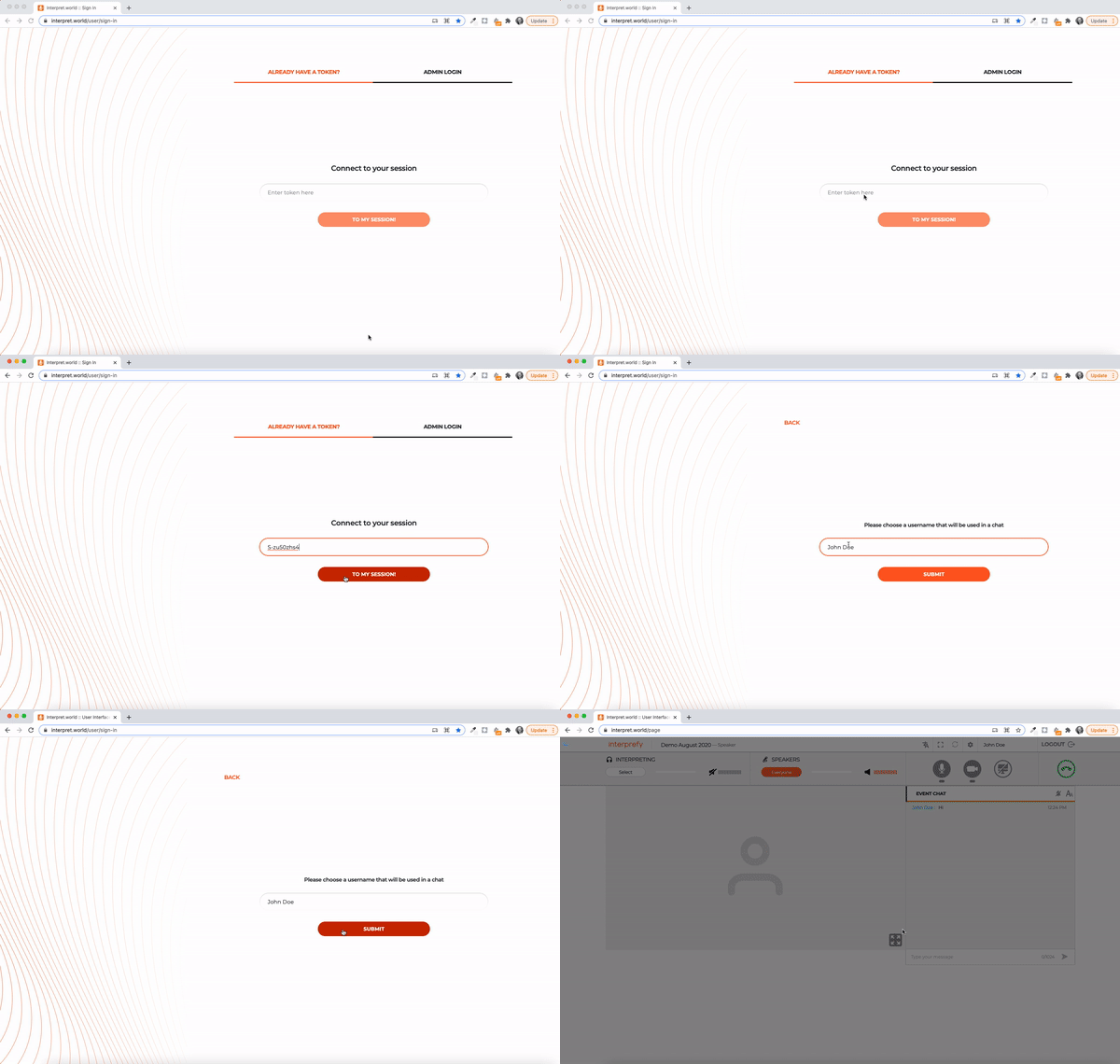
- インターネットブラウザを開き、提供された Interprefy のリンクを入力し、"to my session" をクリックして確認してください。.
- 代わりに、訪問してください https://interpret.world、提供されたイベントトークンを入力し、"to my session" をクリックして確認してください。
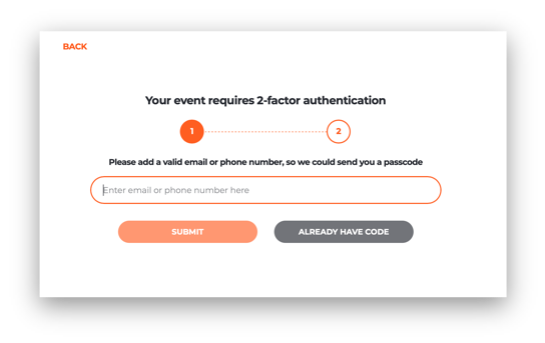
イベントで二要素認証が有効になっている場合
- 検証コードを受け取るために、登録済みのメールアドレスまたは携帯電話番号(形式: +41 79 1234567)を入力してください:
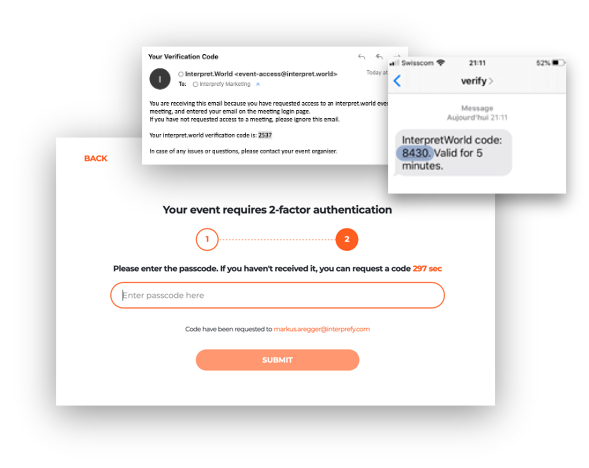
- メールまたはテキストメッセージ(SMS)で受け取った確認コードを入力し、"submit"をクリックしてください:
If the pre-call test is activated
会議で有効化されている場合、次にプレコールテストページで音声およびビデオ設定を設定し、テストするよう求められます。.
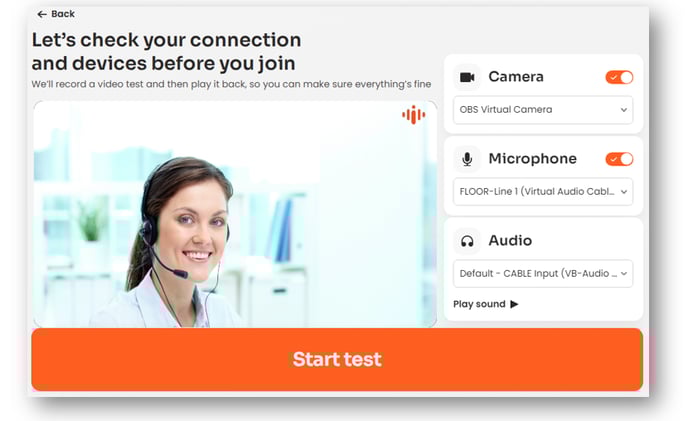
- カメラ - ドロップダウンメニューからウェブカメラを選択してください。スライダーでカメラのオン/オフを切り替えます。
- マイク - ドロップダウンメニューからマイクを選択してください。スライダーでマイクのオン/オフを切り替えます。
- オーディオ - 出力オーディオデバイスを選択してください。
- サウンドを再生 - 選択されたオーディオデバイスで音が聞こえるかテストするにはクリックしてください。
- テスト開始 - オーディオとビデオの短いサンプルを録音するにはクリックし、インターネット帯域幅がオーディオとビデオのストリーミングをサポートできるかテストし、ブラウザの互換性を確認してください。
- 再テスト - 新しいサンプルを録音し、音声、ビデオ、ブラウザ、インターネット接続を再度テストしたい場合は。
- 次へ - 言語選択に進むにはクリックしてください。
- オーディオ - ドロップダウンメニューを使用して、聞きたい希望の言語を選択してください。
- 参加 - 会議に参加するにはクリックしてください。
次回セッションに向けたマイクとカメラのテストに関する詳細は、こちらをクリックしてください ここ。
Browser pop-up
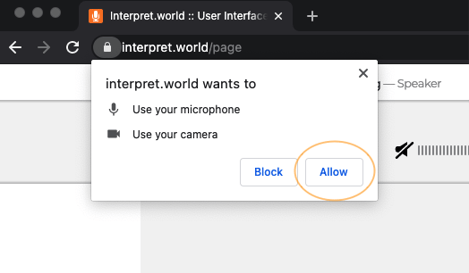
As first-time user, you will need to allow your browser to access your microphone and camera for the session, by clicking "allow" in the browser pop-up.
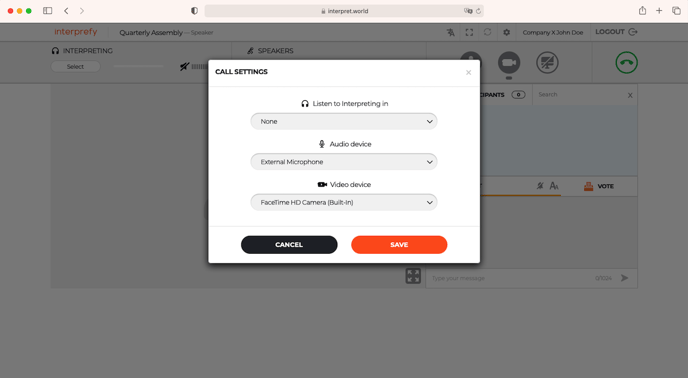
通話設定
After successful login, a pop-up window will ask you to adjust your call settings for the meeting.
- 音声通訳の言語を選択してください
- オーディオデバイスを選択してください
- ビデオデバイスを選択してください
- "save" をクリックして会議に参加してください。.
プラットフォーム機能概要
In default view:
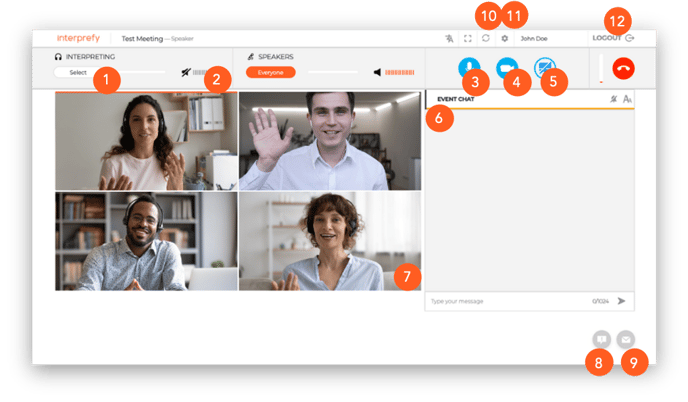
- 希望する言語を選択してください - または „none“ を選択してフロア言語を聞く
- 音量 – 音声の音量を調整
- マイク - マイクをオン/オフにする
- ウェブカメラ - ウェブカメラのオン/オフを切り替えます
- 画面共有 - 画面全体、アプリケーションウィンドウ、またはブラウザタブを共有します
- イベントチャット - 利用可能な場合、すべての参加者に対して使用してください
- 全画面モード - 全画面モードの開始/終了
- Technical Support chat - Report technical issues to Remote Support directly
- プライベートチャット - 個々の参加者にプライベートメッセージを送信します
- すべてのラインを再起動 - オーディオ/ビデオの問題が発生した際に接続をリフレッシュします(約2秒で切断・再接続します)
- 設定 – 音声と映像の設定を変更します。名前の横にある鉛筆アイコンをクリックして変更してください。
- ログアウト – 会議から切断します
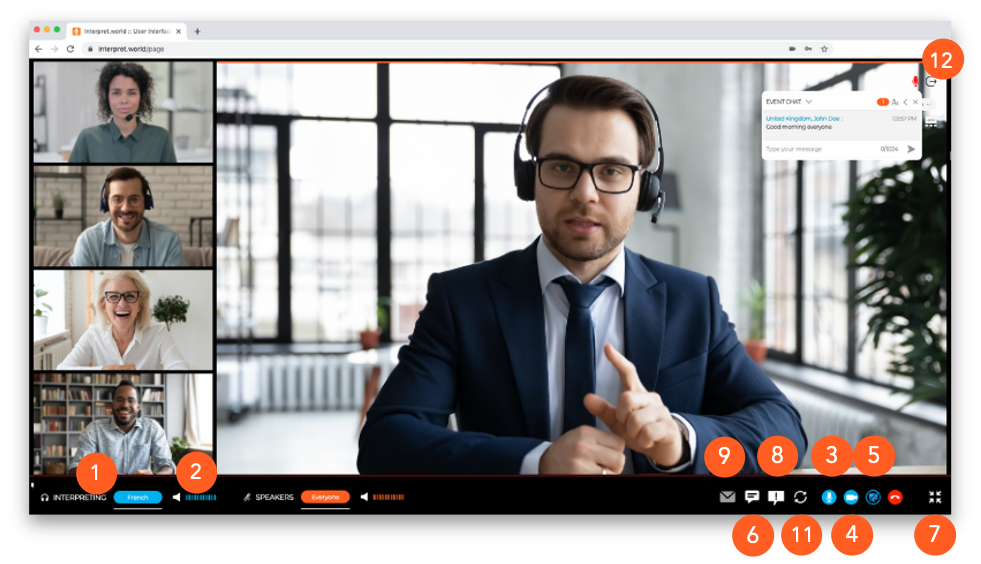
In full-screen view:
Technical support
会議中に技術サポートが必要な場合は、サポートチャットアイコン(8)をクリックしてください 技術サポートチームに直接メッセージを送信するには:
