
開始する前に
- インターネット 接続 - 推奨帯域幅は上下方向で5〜10 Mbps、またはそれ以上です。イーサネット接続が推奨されます。
- 推奨 ブラウザ - Google Chrome または Microsoft Edge の最新バージョン
- 最適な音質を確保する - 両方 i通訳者とAIは、高品質の音声入力が必要です。メッセージを途切れなく解釈するために、背景ノイズのない静かな環境を選び、品質の良いUSB接続マイクまたはヘッドセットを使用してください。
最終更新日: 2024年12月
ログイン
- インターネットブラウザを開き、提供された Interprefy のリンクを入力し、"to my session" をクリックして確認してください。.
- 代わりに、訪問してください https://interpret.world、提供されたイベントトークンを入力し、"to my session" をクリックして確認してください。
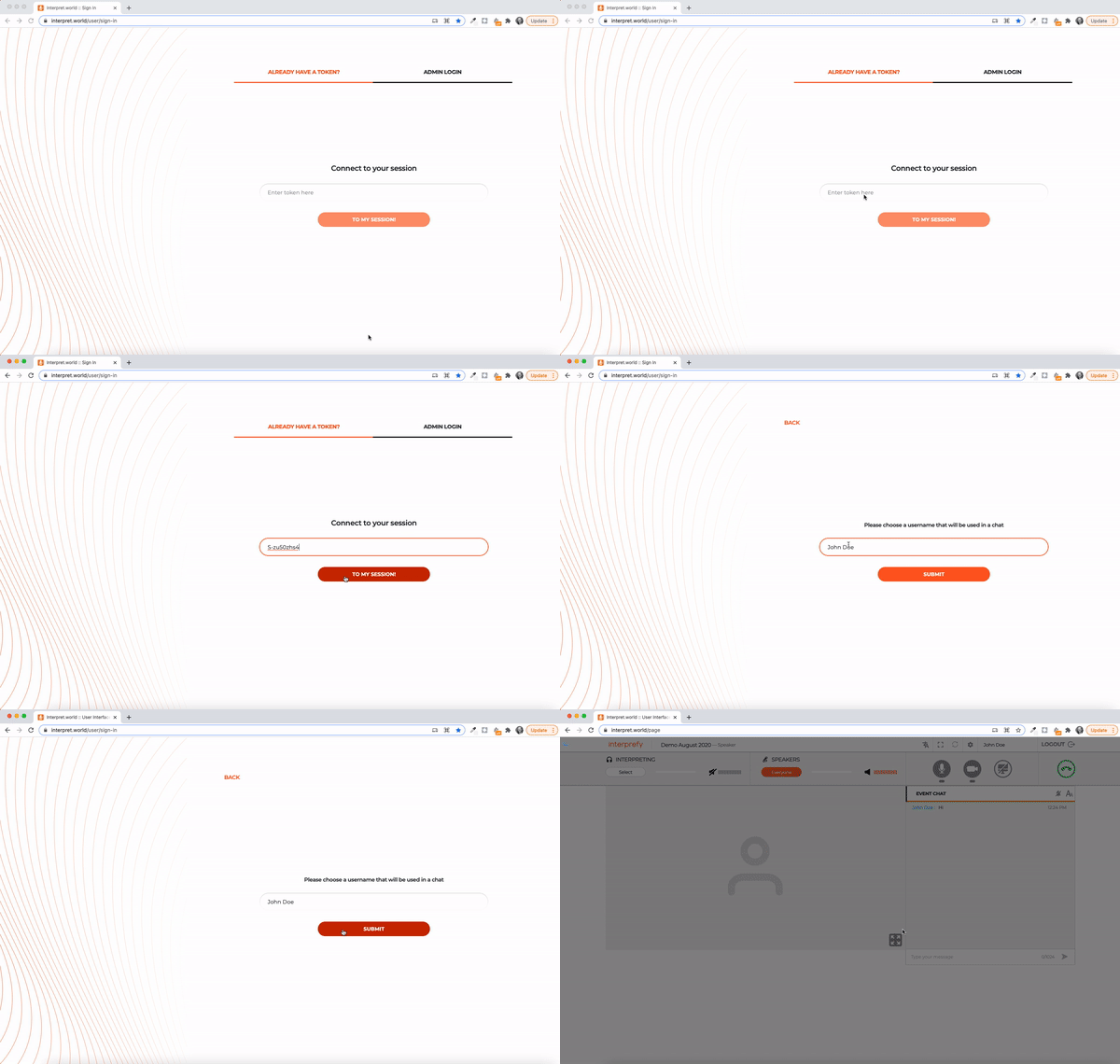
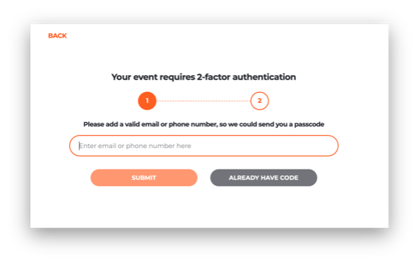
イベントで二要素認証が有効になっている場合
- 検証コードを受け取るために、登録済みのメールアドレスまたは携帯電話番号(形式: +41 79 1234567)を入力してください:
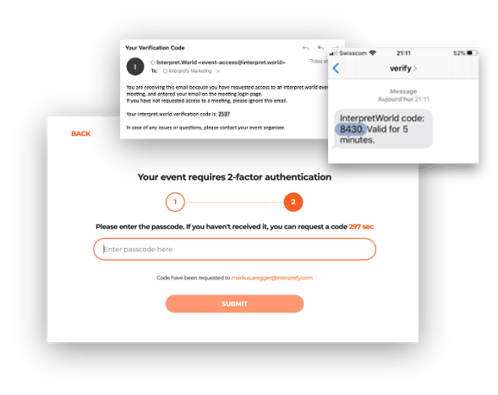
- メールまたはテキストメッセージ(SMS)で受け取った確認コードを入力し、"submit"をクリックしてください:
事前通話テストが有効になっている場合
会議で有効化されている場合、次にプレコールテストページで音声およびビデオ設定を設定し、テストするよう求められます。.
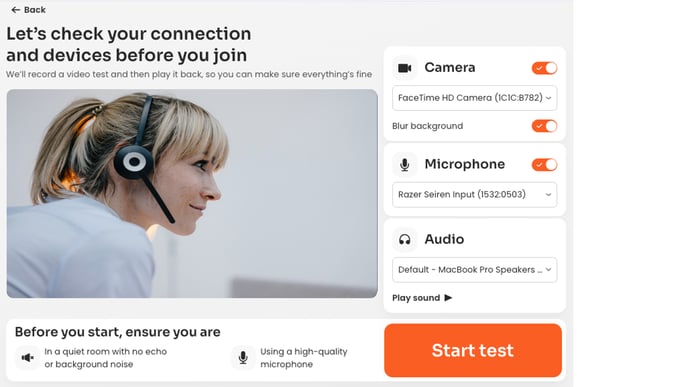
- カメラ - ウェブカメラを選択し、カメラのオン/オフを切り替え、背景をぼかします
- マイク - マイクを選択し、オン/オフを切り替えます
- オーディオ - オーディオ出力デバイスを選択してください。"play sound" をクリックして、正しいオーディオ出力をテストし、録音された音声サンプルを聞いて、セッション中の音声がどのようになるか確認してください。
- クリック テスト開始 ビデオ、オーディオ、ネットワーク接続をテストするために
- 音声 - 通訳を聞きたい言語を選択してください。なしを選択すると、元の言語(フロア言語)を聞くことができます。
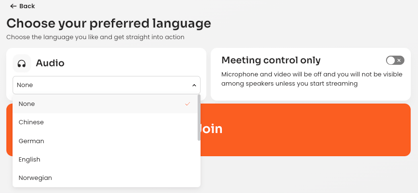
事前通話テストが有効化されていない場合
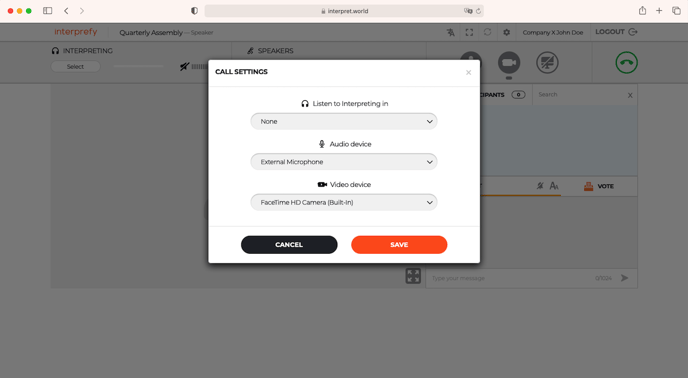
ポップアップウィンドウが表示され、会議の通話設定を調整するよう求められます。.
- 音声通訳の言語を選択してください
- オーディオデバイスを選択してください
- ビデオデバイスを選択してください
- "save" をクリックして会議に参加してください。.
ロビーが有効化されている場合
ミーティングホストは、参加者がミーティング開始まで待機室として使用できるロビーを有効にすることができます。.
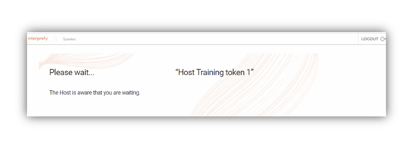
会議またはイベントの間、ミーティングホストはいつでも参加者を受け入れたり拒否したりできます。.
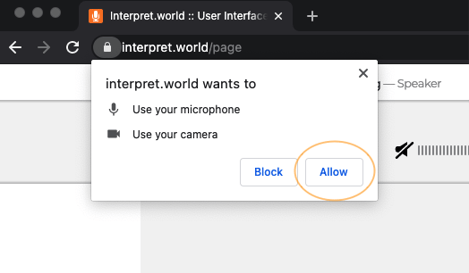
権限: 初めてのユーザーとして、セッションのためにブラウザがマイクとカメラにアクセスできるように、ブラウザのポップアップで "allow" をクリックして許可する必要があります。
プラットフォーム機能概要
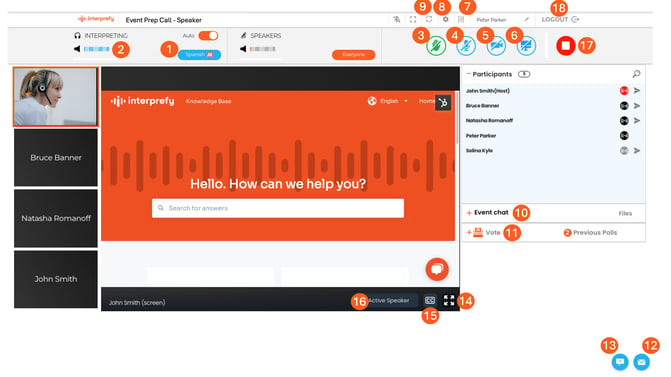
- ご希望の言語を選択してください - または "none" を選択してフロアの言語を聞くことができます。イベントでAI音声翻訳が利用できる言語がある場合、AIアイコンがそれらの横に表示されます:
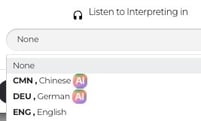
- 音量 - 通訳の音量を調整する
- 発言権を求めて手を挙げる - 緑の手のアイコンをクリックして発言権をリクエストし、承認を待ってください
- マイク - マイクをオン/オフに切り替える
- ウェブカメラ - ウェブカメラをオン/オフに切り替える
- 画面共有 - 画面全体、アプリケーションウィンドウ、またはブラウザタブを共有します
- トーンコントロール - ベースとトレブルのレベルを調整するか、Clarifier に音をよりクリアにする最適な設定を選択させます。Interprefy Clarifier の詳細は こちら.
- 設定 – オーディオとビデオの設定を変更します。名前の横にある鉛筆アイコンをクリックして名前を編集してください
- すべてのラインを再起動 - オーディオ/ビデオの問題が発生した場合、接続をリフレッシュします(約2秒で切断され再接続されます)
- イベントチャット - 利用可能な場合、すべてのイベント参加者に呼びかけ、また、ミーティング主催者が共有したファイルを閲覧およびダウンロードできます
- 投票 - 利用可能な場合は投票に参加してください
- プライベートチャット - 個々の参加者にプライベートメッセージを送信します
- リモートサポートチャット - 技術的な問題をリモートサポートチームに直接報告してください
- 全画面モード - 全画面モードの開始/終了
- 字幕を選択 - 字幕の希望言語を選択してください。
- アクティブスピーカー – デフォルトで有効になっており、アクティブスピーカーの大きな画像と、サイドにある他のスピーカーの小さなビデオを表示します
- ストリーミング停止 - ストリーミングを停止します。発言が終わったら(会議から切断されません)
- ログアウト – 会議から切断します
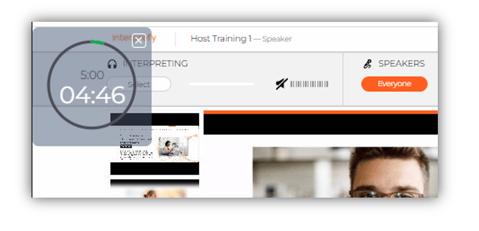
テクニカルサポート: 会議中に技術サポートが必要な場合は、チャットアイコン(13)をクリックして、リモートサポートチームに直接メッセージを送信してください。
自己トラブルシューティング:Restart All Lines アイコン(9)をクリックして接続を一時的にリフレッシュしてください。設定とプリファレンスはそのまま保持されます。
拡張機能
発言権を取得するために手を挙げる
デフォルトでは、すべてのイベント参加者はミュートされています。ストリーミングが許可され、イベントホストによって有効になるまでミュートのままです。.
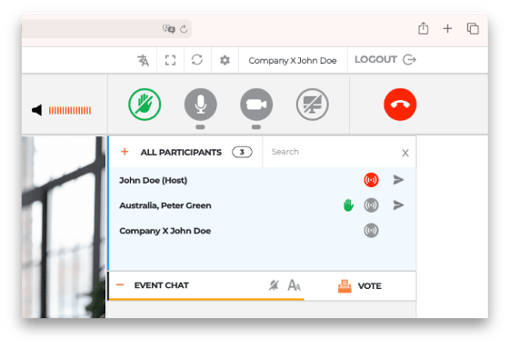
- フロアを取得するリクエストを行うには、ナビゲーションバーの緑の手アイコンをクリックし、承認を待ってください。.
- 参加者リストはスピーカーのキュー状態を示します:
|
|
参加者は現在ストリーミング中です |
 |
参加者は現在ストリーミングしていません |
 |
参加者が発言権をリクエストしました |

投票に参加する方法
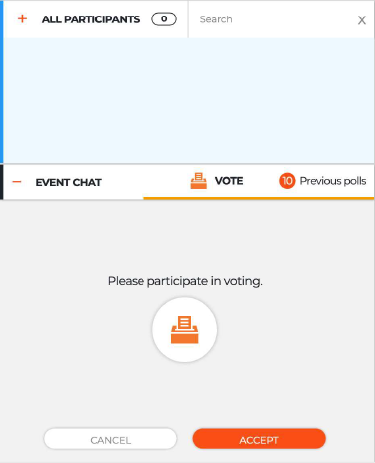
イベントで投票機能が有効になっている場合、イベントチャットタブの横に "vote" タブが表示されます。.
- 投票に参加するには、ホストが提示した質問が表示される前に "accept" をクリックする必要があります。.
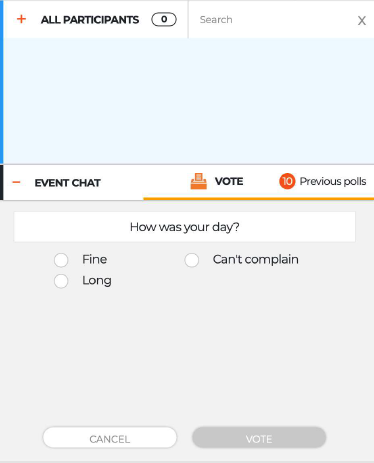
- 回答(複数選択の場合は複数の回答)を選択し、"vote" をクリックして投票を送信してください。.
字幕
3つの縦のドットをクリックして、字幕を新しいウィンドウで開きます。これにより、複数の言語を選択して、複数の言語で字幕を表示できます。また、字幕を.txt形式でダウンロードすることも可能です。.

クリック こちら Interprefyで字幕がどのように機能するかについて詳しく知るには。