
Interprefy Agent とは何ですか
Interprefy Agent は、シームレスなソリューションです Zoom 会議からのクリスタルクリアな音声を直接 Interprefy プラットフォームへストリーミングする — without the need for complex audio connections.
その 主な目的は、高品質なライブ AI 音声翻訳および/または字幕を Zoom 会議に提供することです、ホストと参加者の両方に手間のかからない体験を保証します。
Interprefy AgentのZoomでの動作方法
Interprefy Agentは、スマートで自動化された参加者としてZoom会議に参加し、音声を取得して安全にInterprefyプラットフォームへストリーミングします。そのコンテンツはInterprefy’のAI技術によりリアルタイムで翻訳され、参加者が選択した言語で提供されます。.
Interprefy CaptionsとAI Speech Translationは、会議が開始されると自動的に有効になります。.
接続直後、Interprefy Agent は会議チャットにオーディエンスリンクを含む2つの自動メッセージを送信し、会議のホストおよび参加者が Interprefy のライブ AI 音声翻訳と字幕に簡単にアクセスできるようにします。.
会議チャットで共有されたオーディエンスリンクは、ブラウザまたはモバイルデバイスで開くことができます。.
Interprefy Agent を使用した話者ラベル
Interprefy Agentは 話者ラベル、リアルタイムの字幕とともに話者識別機能を提供します。
話者ラベルは発言者の名前を表示するため、複数人での会話をより分かりやすくします。各話者の発言は個別に処理されるため、異なる参加者の発言が混ざり合うのを防ぎ、AI音声翻訳と字幕の明瞭度と精度が向上します。.
Interprefyのスピーカーラベルについて詳しくは、こちらをご覧ください。
ホスト向けステップバイステップガイド
- 会議用の専用メールアドレスをリクエストする – プロジェクトマネージャーに連絡し、会議用の専用 Interprefy Agent メールアドレスをリクエストしてください。
- Interprefyエージェントを招待する – Zoomミーティングをスケジュールする際は、他の参加者を追加するのと同様にInterprefyエージェントのメールアドレスを招待してください。サービスが参加できるよう、少なくとも10分前にミーティングを設定することを推奨します。 Zoomアカウントがカレンダーに接続されていることをご確認ください (Microsoft 365、Google、またはZoom)。
- ミーティングを開始する – Zoomミーティングが開始されると、Interprefyエージェントが自動的に参加します。
- 自動字幕 – ミーティング開始時に字幕が自動的にオンになります。
- 会議の終了 – 会議が終了すると、Interprefy Agent が退出し、字幕が自動的に停止します。
外観
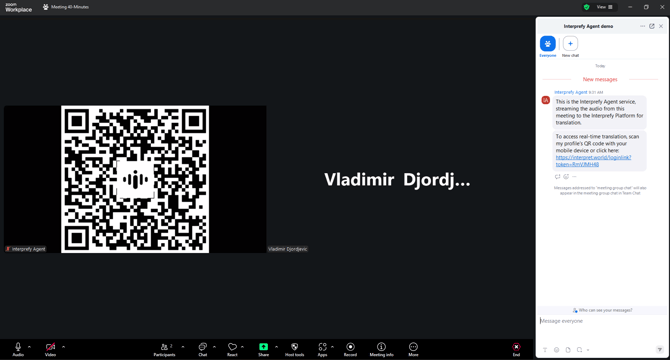
- 外観 - Interprefy Agent は、カメラをオフにした状態で会議の他の参加者と同様に表示されます。
- チャットメッセージ – 参加直後に、Interprefy Agent は会議のチャットに2つのメッセージを投稿します:
- "これは Interprefy Agent サービスで、会議の音声を Interprefy プラットフォームにストリーミングして翻訳します。"
- “リアルタイム翻訳にアクセスするには、モバイルデバイスで私のプロフィール's QRコードをスキャンするか、ここをクリックしてください:(視聴者リンク)”
参加者は Interprefy Agent'のプロフィール画像 QR コードをスキャンして、翻訳サービスに即座にアクセスできます、会議の主催者と参加者の両方が、モバイルデバイスで Interprefy'の AI スピーチ翻訳や字幕に簡単にアクセスできるようにします。
QR コードをスキャンすると、参加者は Interprefy Mobile App またはモバイルウェブブラウザを使用して翻訳サービスにアクセスすることを選択できます。
参加者はInterprefy Agentに直接チャットメッセージを送信できないことにご注意ください。.
ブラウザリンクまたはデスクトップアプリで翻訳を聞く際の Zoom 音量の管理方法
- Zoom デスクトップアプリを使用している場合:
Windows ユーザーは、Windows のボリュームミキサーを開いて Zoom アプリケーションの音量を下げることで、Zoom の音声ボリュームを減らすことができます。ボリュームミキサーは、Windows のスピーカーアイコン(日時の近くの右下)を右クリックするか、Windows の検索バーに “mixer” と入力してサウンドミキサーオプションを開くことでアクセスできます。.
macOS ユーザー向けに、Zoom で設定された音量は すべてのアプリ さらに、ブラウザの音量もオーディエンスリンクに対して影響を受けます。Mac を使用している場合に翻訳を聞くには、参加者にモバイルデバイスをスピーカーとして使用することを推奨します。(Zoom ミーティングが終了した後、Zoom の音量を再度上げる必要があります。)
- ブラウザでZoomを使用する場合
会議の音量を管理するには、Zoomミーティングタブを右クリックし、"mute site" を選択してください。これでInterprefyオーディエンスリンクのタブで翻訳を聞くことができます。ミュートを解除するには、タブを再度右クリックし、"Unmute Site" を選択してください。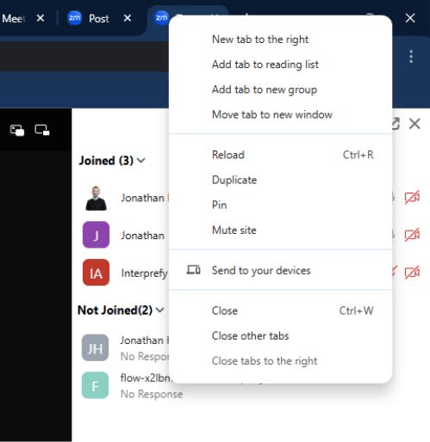 Macでサイトをミュートするには、Zoomミーティングタブを右クリック(またはControlクリック)し、表示されるメニューから "Mute Site" を選択してください。
柔軟性と制限事項
会議を計画する際に留意すべき重要なポイントをご紹介します。.
- Interprefy Agent は複数のフロア言語をサポートしています。 両方とも 自動 または手動の言語切替オプションです。
手動での言語切替は、Interprefy プラットフォーム上のホストインターフェースで管理されます。.
- カレンダー接続: エージェントが会議に参加するには、Zoomアカウントをカレンダーに接続している必要があります (これはMicrosoft 365アカウント、Googleアカウント、またはZoom’s独自カレンダーのいずれかです)。カレンダーの接続方法については、以下をご覧ください: https://support.zoom.com/hc/en/article?id=zm_kb&sysparm_article=KB0060807
- Interprefy Agent は会議の音声を記録しません。 イベントのために会議録画や翻訳された音声録音が必要な場合は、プロジェクトマネージャーまたは営業担当者にお問い合わせください。
- 定期的な Zoom ミーティングをスケジュール: ミーティングは、生成された Zoom ミーティング ID とパスコードを使用した標準的な Zoom ミーティングとしてスケジュールする必要があります。Zoom の個人ミーティングルーム (PMI) はサポートされていません。
- 事前スケジュールされた会議のみ: Interprefy Agentは現在、事前にスケジュールされた会議のみをサポートするよう設計されています。アドホックなZoom会議はサポートしていません。
- 非標準セッション: Zoomセッション(Registration-required meetings & webinarsやZoomブレイクアウトルームなど)は、Interprefy Agentではサポートされていません。
Interprefy Agent を使用すれば、Zoom でのリアルタイム AI 音声翻訳と字幕の提供が簡単になります。Interprefy の技術と専門知識が、包括的でアクセスしやすい会議の実現を支援します — 複雑なグローバル会議や日常的なチームコールを主催する場合でも。.
お問い合わせください Interprefy Agent が次回の会議を真に多言語化できる方法を探るために。