
オンラインでセッションに参加する際、私たちは自分の声が他の参加者やリアルタイムで私たちの発言を翻訳している通訳者にどのように聞こえているか、ほとんど分かりません。これは、対話を追いかけようとする人々にとってかなりの課題となります。.
そのため、 今年の初めに、私たちはConnectおよびConnect Proミーティング向けに事前通話テスト機能を導入しました。これにより、会議参加者と通訳者は会議前にコンピュータ設定とインターネット速度の全体像を把握できるようになります。
自分の声が素晴らしいことを確認する
本日、参加者が自分の音声の短いサンプルを録音し、再生できるように、この機能を更新しました。セッションに参加する前に、他の参加者に対して自分がどのように見え、どのように聞こえるかを正確に把握できるようにするためです。.
どのセッションでも
事前通話テスト機能は、この直接リンクからアクセスできる事前通話テストページを通じて利用できます:
Interprefy Connect または Connect Pro のセッションに参加する際に役立つリソースであるだけでなく、実質的にすべてのセッション、たとえば you're ウェビナーを開催する場合や Zoom コールに参加する場合にも利用できます。.
実演をご覧ください
フルスクリーンのステップバイステップの手順も利用できます こちら
テストコール実施のための詳細なステップバイステップの手順が利用できます こちら
機能概要
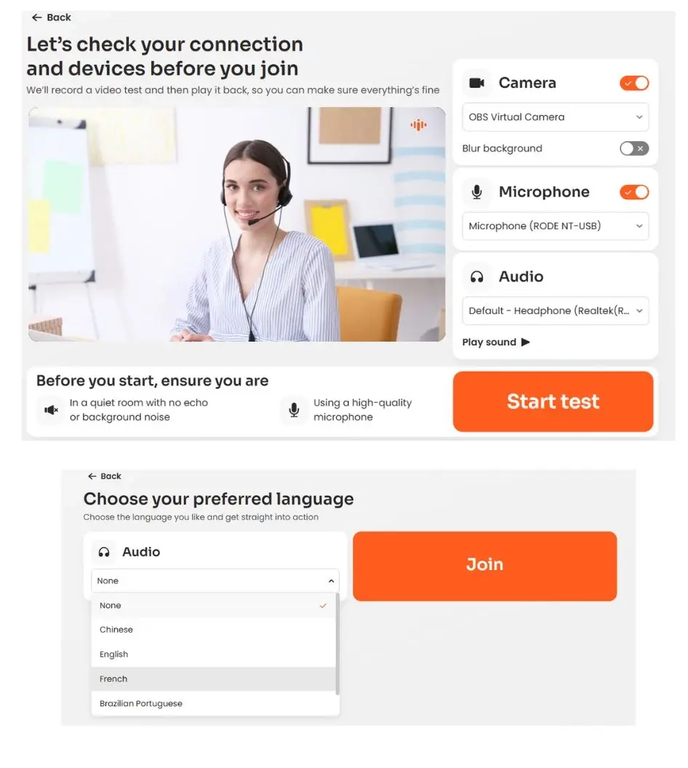
- カメラ - ドロップダウンメニューからウェブカメラを選択してください。スライダーでカメラのオン/オフを切り替えます。
- 背景をぼかす - スライダーでオン/オフを切り替えます。
- マイク - ドロップダウンメニューからマイクを選択してください。スライダーでマイクのオン/オフを切り替えます。
- オーディオ - 出力オーディオデバイスを選択してください。
- サウンドを再生 - 選択されたオーディオデバイスで音が聞こえるかテストするにはクリックしてください。
- テスト開始 - オーディオとビデオの短いサンプルを録音するにはクリックし、インターネット帯域幅がオーディオとビデオのストリーミングをサポートできるかテストし、ブラウザの互換性を確認してください。
- 再テスト - 新しいサンプルを録音し、音声、ビデオ、ブラウザ、インターネット接続を再度テストしたい場合は。
- 次へ - 言語選択に進むにはクリックしてください。
- オーディオ - ドロップダウンメニューを使用して、聞きたい希望の言語を選択してください。
- 参加 - 会議に参加するにはクリックしてください。
プロのヒント:
セッションに参加するかウェビナーを主催する直前に、いつでも便利に使えるように、このリンクをブラウザのブックマークに保存してください: