
Interprefy Connect または Connect Pro でミーティングに参加する前に、Interprefy はデバイスとコンピュータの設定、および接続品質をテストするための事前通話テスト機能を提供します。.
このページでは、ユーザーは会議中の見た目と音声をプレビューできます。ユーザーは好みのデバイスを選択し、カメラをテストし、音声入力を録音・再生できます。.
開始する前に:
- ノートパソコンの内蔵マイクではなく、有線ヘッドセット(マイク付き)やテーブルトップマイクとヘッドセットなど、専用ハードウェアを使用してください。.
- Google Chrome または Microsoft Edge ブラウザを使用していることを確認してください。.
プラットフォームにアクセスする
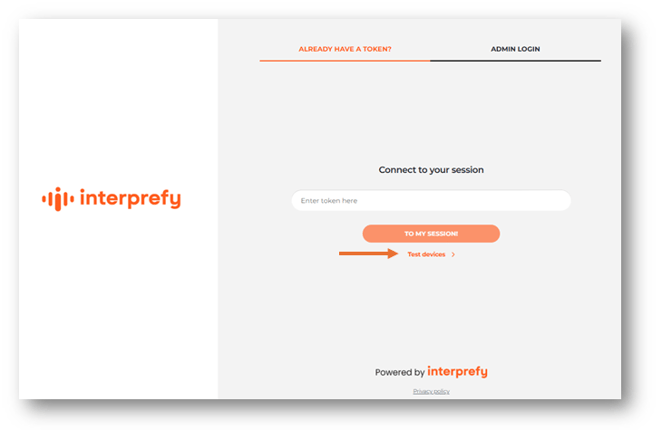
Gへ移動してください https://interpret.world/test そして、リンク "test devices" を "To my session button" の下でクリックしてください。
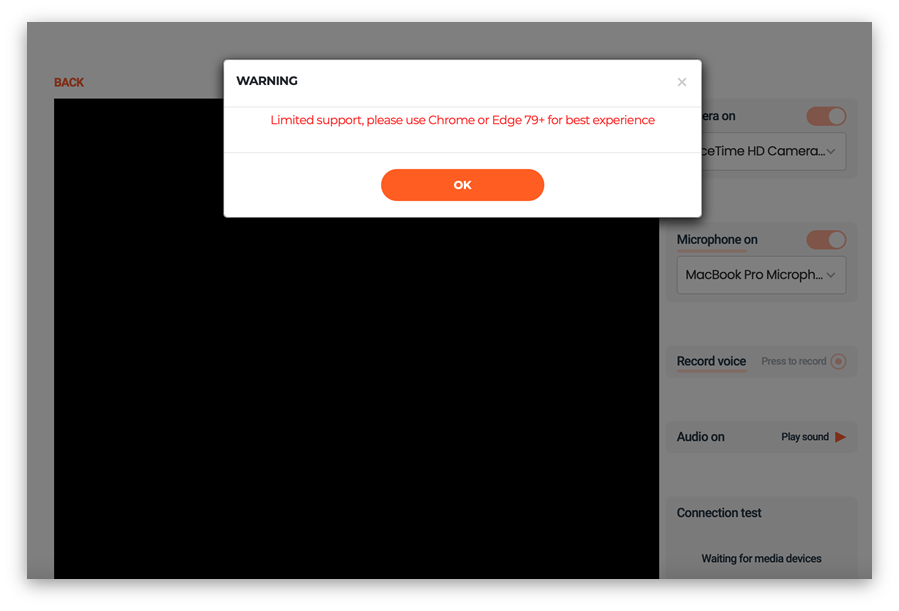
推奨ブラウザ(Google Chrome または Edge 79 以上)を使用していない場合、警告メッセージが表示されることがありますのでご注意ください。.
カメラ
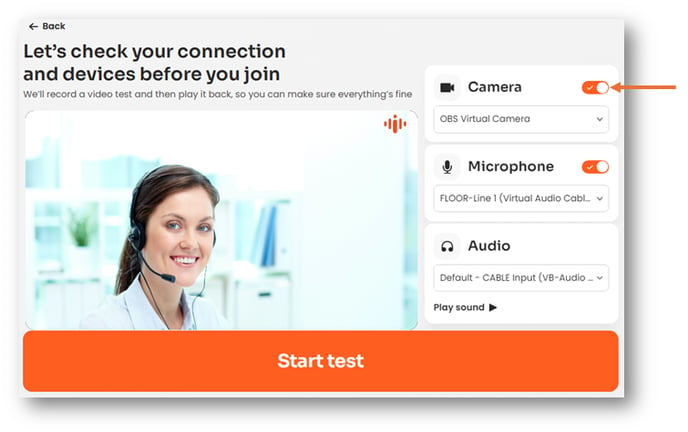
正しいカメラデバイスが選択され、カメラボタンがオンになっていることを確認してください。カメラ’の視野に何かを置いてネットワークの容量を推定します。例えば、腕を振ってください。.
マイク
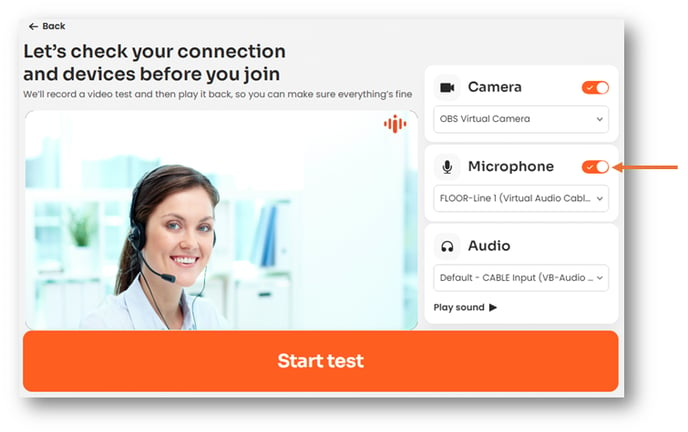
使用したいマイクが選択されており、マイクロフォンボタンがオンになっているか確認してください。.
オーディオ
-
ドロップダウンメニューから希望するオーディオデバイスを選択してください。.
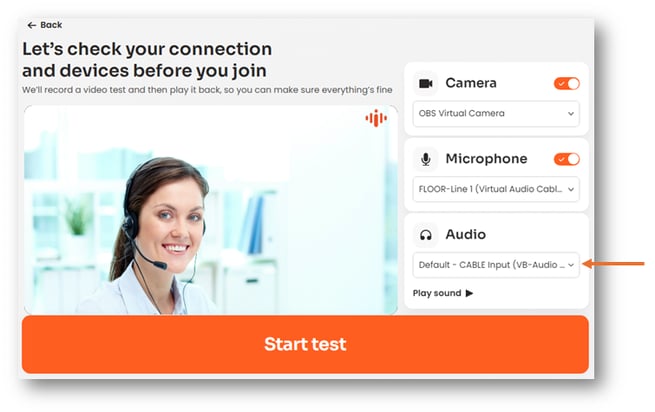
-
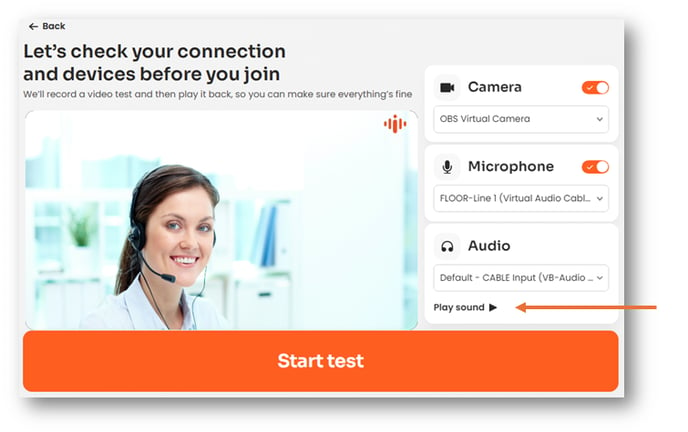
選択したオーディオデバイスから音が聞こえるかテストするには、“Play sound” ボタンをクリックしてください。.
テスト開始
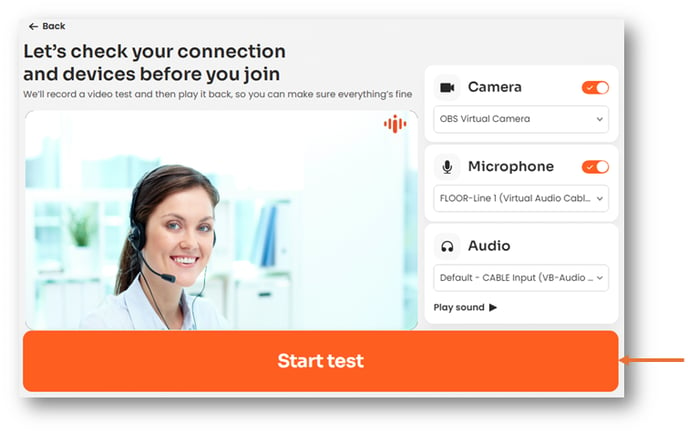
1. “Start test” ボタンをクリックして、音声と映像の短いサンプルを録音し、インターネット接続とブラウザの互換性を確認してください。.
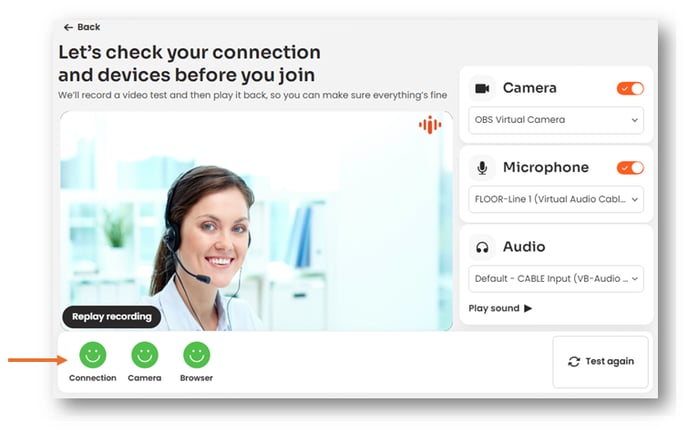
2. テストが完了すると、録音されたサンプルが自動的に再生され、テスト結果はビデオ画面の下に絵文字で表示されます。.
音質が悪い場合、以下の原因が考えられます:
- マイクが間違って選択されていました。別のマイクを使用してテストをやり直してください。.
- マイクから遠すぎるか近すぎました。マイクの相対位置を変更して、テストを再実行してください。.
それでも音質が悪い場合は、別のマイクを探す必要があります。.
録音の再生
録音したサンプルを再度再生したい場合は、“Replay recording” をクリックしてください。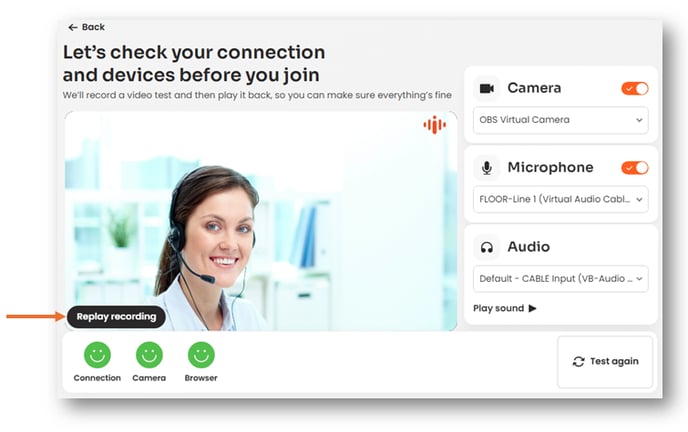
再テスト
別のサンプルを録音したい場合は、“Test again” をクリックしてください。.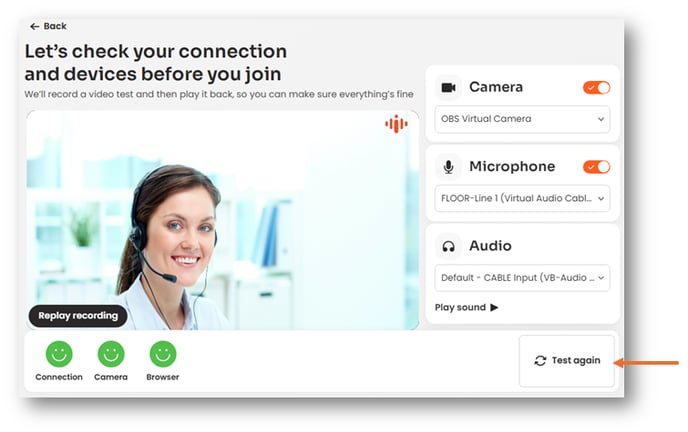
音声が聞き取りやすく、ノイズがなく、はっきりしていることを確認してください。.