完全にレスポンシブなブラウザアプリを通じて、参加者はブラウザでリンクを簡単に開き、希望する言語を選択し、ウィンドウのサイズと配置を自分の裁量で調整できます。.
当社のブラウザアプリでは、次の方法で言語アクセスを利用可能にできます:
- リモート同時通訳
- 手話通訳
- 自動かつ自動翻訳されたライブ字幕
動作方法
- 私たちはお客様のイベントの音声と映像を当社のプラットフォームにストリーミングします。.
- 通訳者はプレゼンテーションを聞き、見ることができ、当社の通訳ソフトコンソールからリアルタイムで音声を翻訳する作業が可能になります。.
- 翻訳された音声はブラウザアプリにストリーミングされます。.
- イベント参加者は提供されたユニークなセッションリンクをクリックするだけで、利用可能な言語アクセスオプションから選択できます。.
外観
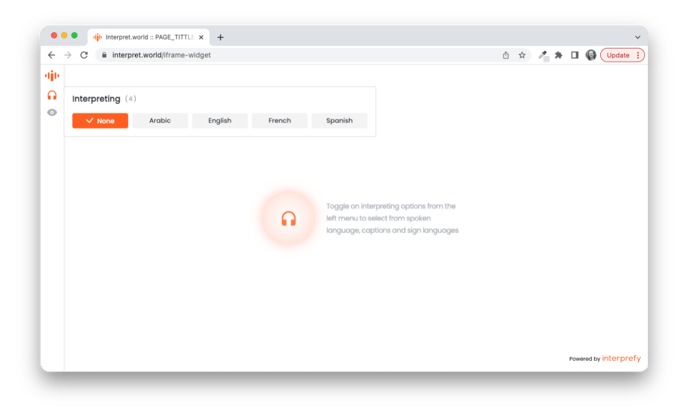
同時通訳
参加者はヘッドフォンアイコンをクリックし、利用可能な言語を選択し、元のビデオプレーヤーをミュートするだけです。通訳者からの音声は即座に開始されます。.
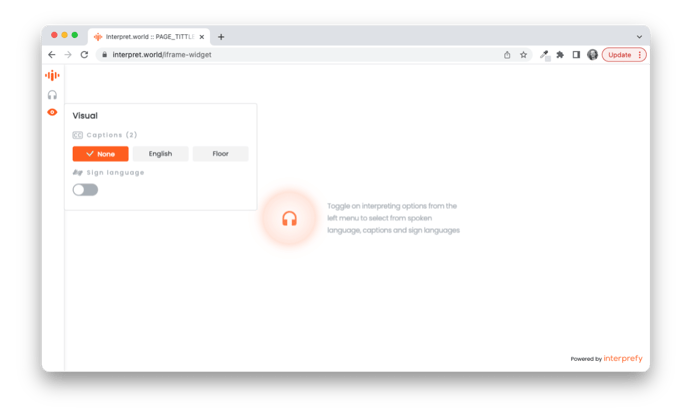
視覚的言語アクセスオプションの表示
視覚的な言語アクセスオプションが有効になっている場合、サイドバーに目のアイコンが表示されます。目をクリックすると、参加者は利用可能なオプションを見ることができます。.
イベント主催者は、これらのサービスのうち1つまたは複数を提供することを選択できます:
- スピーカーまたは通訳者からの自動ライブ字幕
- 音声認識と機械翻訳ソフトウェアにより生成された自動翻訳ライブ字幕
- 同時手話通訳
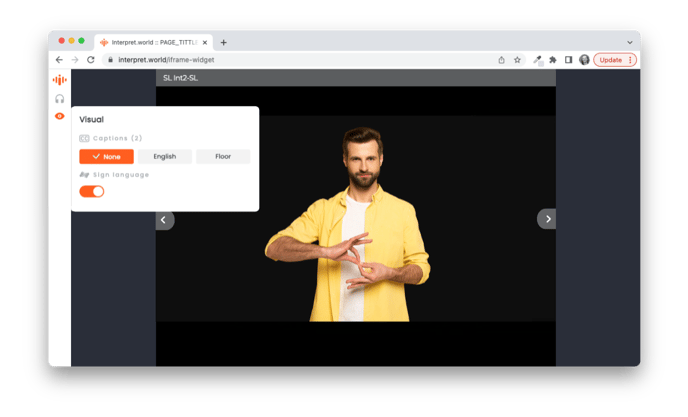
手話通訳
'手話' トグルを有効にすると、ユーザーは手話通訳者からのビデオフィードを見ることができます。複数の手話が利用可能な場合、ユーザーは左右の ">" 矢印を使用して希望の言語に切り替えることができます。.
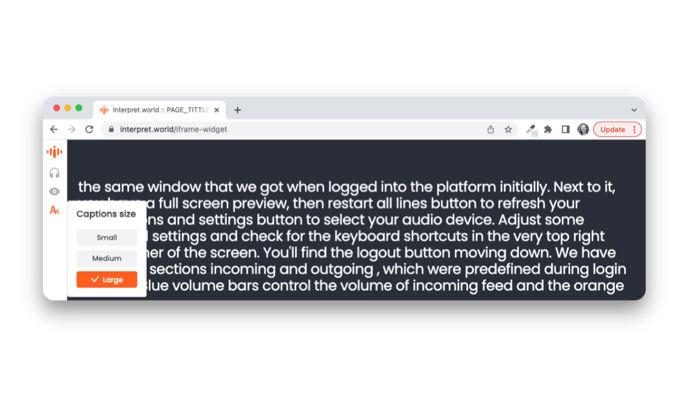
ライブキャプション
利用可能なライブ字幕言語のいずれかを選択すると、字幕が生成され始め、画面にライブで表示されます。.
当社のブラウザアプリは完全にレスポンシブであるため、ユーザーはブラウザウィンドウのサイズを簡単に調整し、元のビデオプレーヤーの下、横、または上にウィンドウを配置できます。.