
はじめに
導入できることを嬉しく思います プレゼンテーションモード、新機能で、使用時に字幕表示体験を向上させるよう設計されています 新しいウィンドウでの字幕。このモードは次の用途に最適です:
- 参加者向けに大画面でステージ上にInterprefy字幕を表示する
- ビデオフィードに字幕を埋め込む
- よりカスタマイズされた字幕表示を必要とするすべてのイベント
プレゼンテーションモードの主な利点
カスタマイズされた応答性
プレゼンテーションモードは、大画面を使用するユーザーや、テキストのサイズやスタイルを細かく調整したいユーザーに、向上した閲覧体験を提供します。シームレスな応答性と読みやすさの向上に加え、はるかに多くのカスタマイズオプションを提供します。.
幅広いカスタマイズオプション
プレゼンテーションモードを使用すると、好みに合わせて字幕の表示を調整できます。字幕の明瞭さとインパクトを向上させるために、以下の要素をカスタマイズできます。
- フォントのスタイルとサイズ
- 段落の調整
- 間隔オプション
- 16進数値を使用した背景色
- 句間のライン
- カーニング
- 改行
- テキストと背景色
ご利用者の設定は保存されます。最近使用したフォントや色が含まれ、今後の調整が容易になります。.
クイックアクセス
プレゼンテーションモードの有効化は簡単です:
- 新しいウィンドウでキャプションを開く
- クリックしてください 設定 (歯車アイコン)はキャプションウィンドウの右上隅にあります。
- 切り替える プレゼンテーションモードスイッチ 設定メニューの下部にあります。
プレゼンテーションモードの使い方
ステップバイステップの手順:
- 新しいウィンドウでキャプションを開く
キャプション画面の右上隅にある縦の三点メニューをクリックし、‘新しいウィンドウで開く’オプションを選択してください。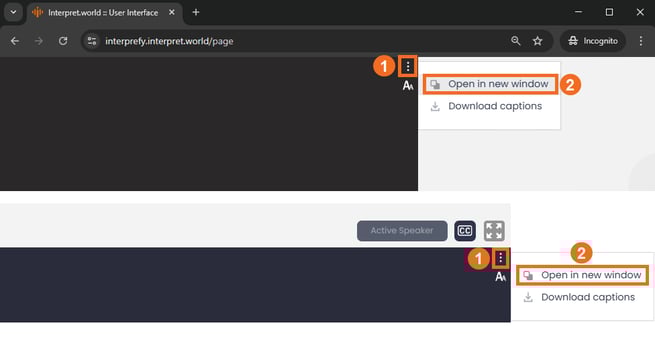
- 設定を開く
新しいキャプションウィンドウの右上隅にある設定(歯車アイコン)をクリックしてください。 - プレゼンテーションモードを有効にする
設定メニューの下部にあるプレゼンテーションモードのスイッチを切り替えて、プレゼンテーションモードを有効にしてください。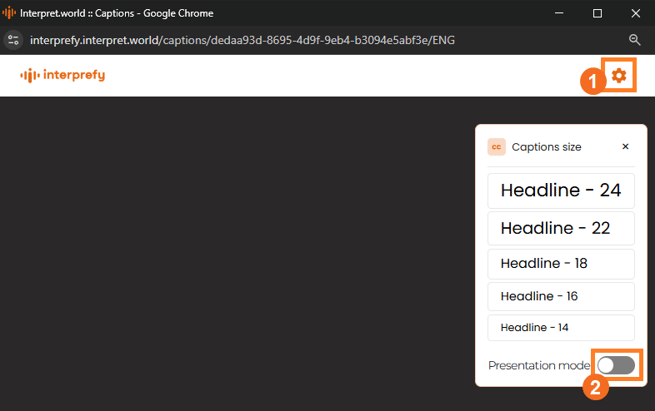
- 表示をカスタマイズ
プレゼンテーションモードが有効になると、追加のカスタマイズオプションが表示されます。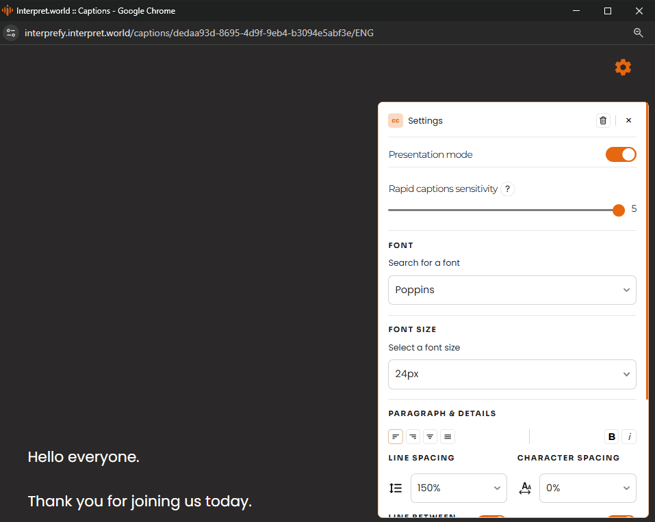
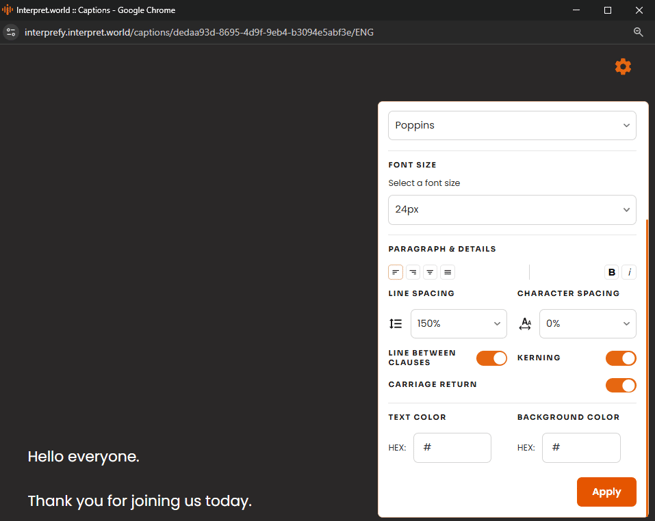
- 変更を適用
調整が完了したら、クリックしてください 適用 設定を保存し、有効化するために。 - 保存された設定
選択したフォント、色、その他の設定は保存され、次回プレゼンテーションモードを使用する際に利用可能です。
キャプション感度コントロール
We’ve introduced a キャプション感度スライダー キャプション感度をより細かく制御できるようにするための機能です。 キャプションの更新速度を調整し、読みやすさを向上させることができます。
感度の値を下げると、キャプションの更新が遅くなりますが、選択されたレベルに関係なく最終的な文は同じままです。.
スライダーは5段階あり、レベル5(現在およびデフォルト)が最も応答性が高いです。低いレベルにすると更新頻度が減少し、表示がより安定します。.