
開始する前に:
- Webex プランタイプ: エンタープライズプラン
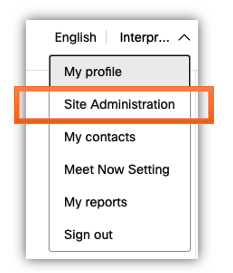
- www.webex.com にサインインし、右上側の名前をクリックして選択してください サイト管理。Cisco Webex Control Hub がブラウザの別タブで開きます。
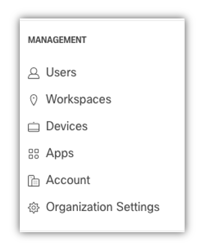
- 左側のバーで、MANAGEMENT の下にある、クリックしてください 組織設定
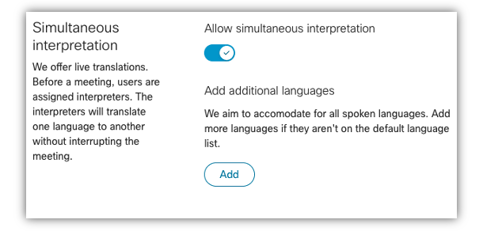
- ボタンをスライドして 同時通訳を有効にする そしてクリックしてください 追加 任意の言語を追加するために
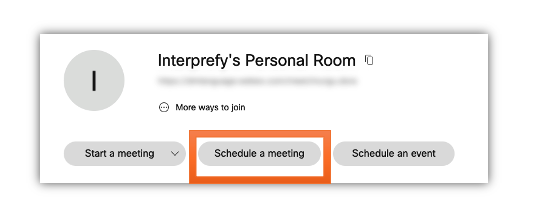
- このタブを閉じて、Webex サイトに戻ることができます。サイトに戻ったら、クリックしてください ミーティングをスケジュールする ミーティングを設定するために。なお、通訳オプションは"Start a Meeting"では機能しないことにご注意ください
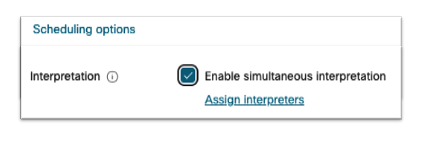
- ミーティングをスケジュールしたら、下にスクロールしてクリックしてください 表示 詳細オプション。 スケジューリングオプションで「言語通訳を有効にする」を選択し、「通訳者を割り当てる」をクリックしてください
- 受信言語と送信言語を適切に選択してください(例:英語 - 日本語)。そして、Interprefy の担当者のメールアドレスを入力してください。.
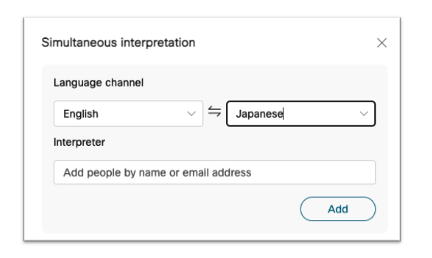
ミーティング/ウェビナーで複数の言語が提供されている場合、クリックしてください 追加 さらに言語を追加するために。
ご注意ください。各通訳者ごとに異なるメールアドレスが必要となり、Interprefy の担当者がそれらをご提供いたします。.
Webex の通訳機能は ブレイクアウトセッションと互換性がありません。 会議でブレイクアウトセッションを含めた場合、通訳を有効にするとこれらは無効になります。
画像の出典:Webex