
できます インタープリフィー・メディアハブで、安全なダイレクトリンクを使用してイベントの録画に インタープリフィーチームが提供します。メディアハブから、利用可能な録画、音声ファイル、字幕、文字起こしを閲覧、ダウンロード、編集、共有できます。
ダイレクトリンクはメディアハブへのシンプルなアクセスを提供し、イベントに関連するコンテンツのみへアクセスできます。.
メディアハブ・ダイレクトリンクとは
Media Hub Direct Link は、ユニークでパスワード保護されたリンクで、 イベントコンテンツへの直接アクセスを提供します 標準的なログイン方法や広範な権限を必要とせず、コンテンツの安全性を保ちます。
イベントの設定に応じて、利用可能なコンテンツには以下が含まれる場合があります:
- イベント録画
- 利用可能な言語チャンネル用の音声ファイル
- 字幕ファイル(SRTおよびVTT)
- 文字起こしファイル(TXT)
イベント録画へのアクセス方法
- Direct Linkを開く Interprefyチームが提供
- クリックして「ログイン」ボタン
- コンテンツページに自動的にログインされます
Directリンクにアクセスする際、 トークンとパスワードはすでに事前入力されています、追加の手順は必要ありません。
ログインすると、イベントの録画と利用可能なファイルに直接移動します。.
メディアハブ
セッションとファイルの理解
Media Hub のイベントは、セッションに整理され、日付でグループ化され、時間順に並べられます。.
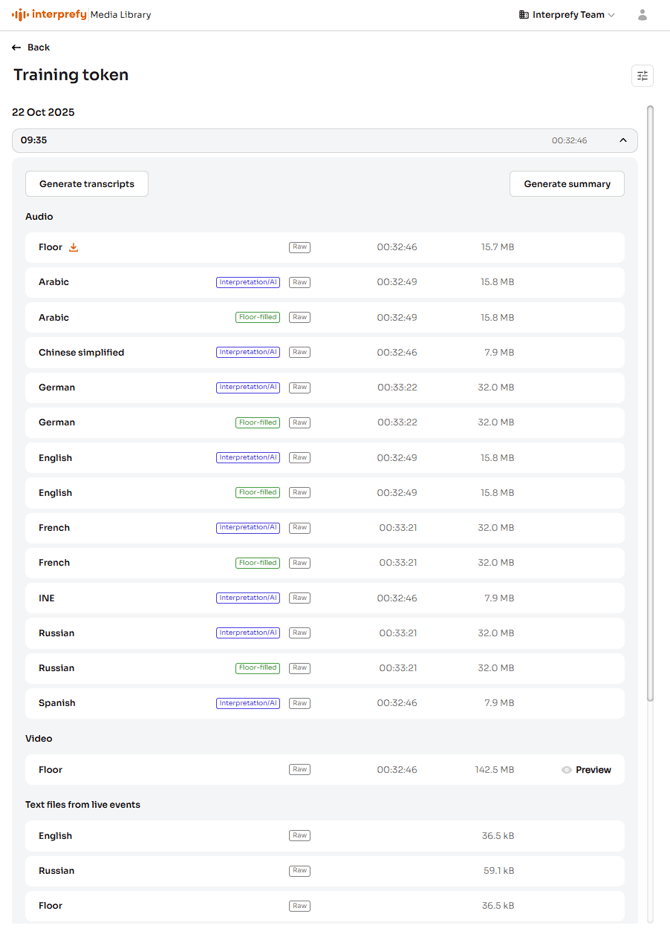
セッションを展開すると、そのセッションのすべての利用可能なファイルが表示されます。.
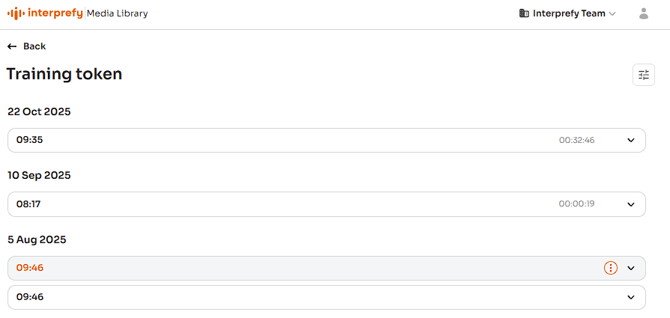
イベントの設定およびセッションが記録されたかどうかに応じて、セッションに含まれる可能性があります:
- ビデオ録画
- 言語チャンネル用オーディオファイル
- 字幕ファイル
- 文字起こしファイル
セッションが記録されていないが、キャプションが有効になっている場合、利用できるのはテキストファイルのみです。これらのファイルは、イベント中に生成されたキャプションを変更せずに保存します。.
オーディオファイルの種類
オーディオファイルは2つのカテゴリに表示されます: Interpretation/AI または Floor-filled。
通訳/AI
選択された言語チャンネルの通訳またはAI翻訳された音声のみが含まれます。
フロア結合
フロア音声と音声チャンネルを組み合わせたファイルです。
例えば、英語のフロア結合ファイルは、英語通訳またはAI翻訳音声を含み、スピーカーが英語で話すと元のフロア音声に切り替わります。これにより、完全な英語音声トラックが作成されます。
Media Hub の概要
ファイルのダウンロード
Media Hub のファイルは、カードにマウスオーバーしてダウンロードアイコンを表示させ、クリックすることでダウンロードを開始できます。.

録画の編集
一般的なポストプロダクション編集を、 録画プレビュー から直接、メディアハブで実行できます。外部ツールを使用したり、Interprefyチームへの支援を依頼したりする必要はありません。
利用可能な編集ツールは、 不要なセクションを削除し、キャプションのタイミングを修正し、選択した音声とキャプションでダウンロード可能なコンテンツを生成します。
編集されたファイルは、元のファイルと同時に作成され、元のファイルはメディアハブで引き続き利用可能です。.

録画のトリミング
トリミングツールを使用して、録音の開始、終了、または途中の不要なセクションを削除します。.
次の場合に役立ちます:
- 録音が関連するコンテンツよりも前に開始される場合。.
- セッションが必要以上に長く続く場合。.
- 録音に含めるべきでない中断やセクションが含まれている場合。.
録音のタイムラインを分割し、保持したくないセクションを削除します。トリミングが適用されると、変更はビデオ、関連する音声ファイル、およびテキストベースのファイル全体に反映されます。.
字幕オフセットを適用
録画で字幕が対応する音声より少し早くまたは遅く表示される場合は、字幕オフセット設定を使用してください。.
タイミングは言語ごとに個別に調整できます。オフセットが適用されると、修正されたタイミングは基になる字幕ファイルに保存され、字幕をダウンロードしたり焼き込み動画に含めたりする際にも保持されます。.
焼き込み & ダウンロード
「 Burn & Download 」を使用して、現在のプレビュー設定に基づくダウンロード可能なビデオを生成します。
選択されたオーディオトラックと字幕が最終ファイルに適用され、プレビューで確認した録画と一致する、すぐに共有できるバージョンをエクスポートできます。.
ファイルを生成する前に、正しいオーディオトラックと字幕言語が選択されていることを確認してください。.
フィルター
Media Hub には、右上隅に配置されたフィルタリングオプションがあり、表示されているファイルやセッションの管理を支援します。.
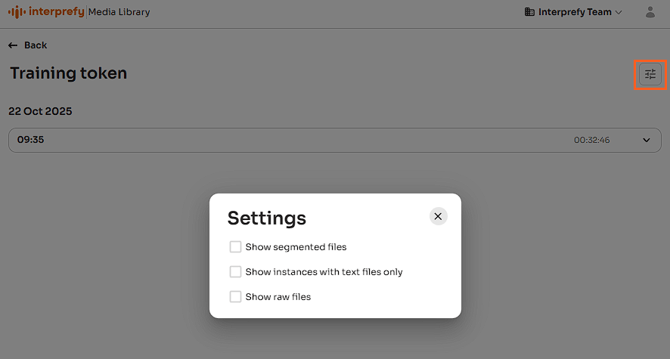
分割ファイルを表示
1時間ごとのセグメントに分割された録音を表示します。デフォルトでは、ビューを簡素化するために完全なファイルのみが表示されます。.
テキストファイルのみのインスタンスを表示
デフォルトでは、録音のあるセッションのみが表示されます。このオプションを有効にすると、“Recordings” と “CC only” とラベル付けされた両方が表示されます。.
生ファイルを表示
該当する場合、強化または編集されたバージョンに加えて、元のアップロードファイルを表示します。.
生成された文字起こし
録画から事後のトランスクリプトを生成するには、 "Generate Transcript" をセッションの左上隅で選択してください。
イベント中にリアルタイムで作成されたキャプションとは異なり、生成されたトランスクリプトは完了した録画から作成されます。この追加処理により、より正確なトランスクリプトが得られる可能性があります。.
生成されたら、トランスクリプトは以下の場所で利用可能です: 録画からのテキストファイル 他のテキストファイルと同様にダウンロードできます。
要約
ユーザーは、キャプション付きの各セッションの要約を、"要約を生成" ボタンは、セッションの右上隅にあります。
AIは生成します 要約には、エグゼクティブ概要、参加者リスト、議論されたトピック、合意されたアクションなどが含まれます.
生成後、要約は他のテキストファイルと同様にダウンロードでき、プレビューでき、またはクリップボードにコピーしてすぐに共有できます。.
要約は、イベント中に元々話されていなかった言語でも生成できます。.
期待できること
- イベントに関連するコンテンツのみが表示されます。.
- 録画と文字起こしは、利用可能になり次第ページに表示されます。.
- コンテンツは通常、録画終了後10分以内に処理され、利用可能になります。
- コンテンツがまだ処理中の場合、処理が完了するまでページが一時的に空になることがあります。