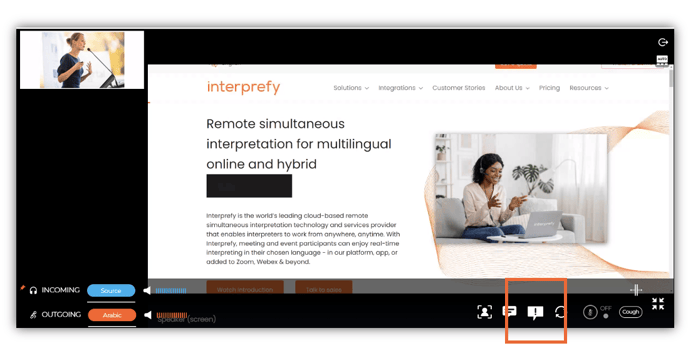
チャット
通訳者が利用できるチャットは4種類あります:
- チャンネルチャット
- 全通訳者チャット
- イベントチャット
- リモートサポートヘルプチャット
チャットウィンドウは未読メッセージの通知を表示します。マウスを合わせると通知は消えます:
チャンネルチャット
同じ言語チャンネル内の通訳者間の直接メッセージ用です。技術サポートチームおよびそのチャンネルの通訳者に表示されます。.
ご注意ください:
各送信言語にはそれぞれチャットがあります。送信言語を変更すると、チャットも変更されます。.
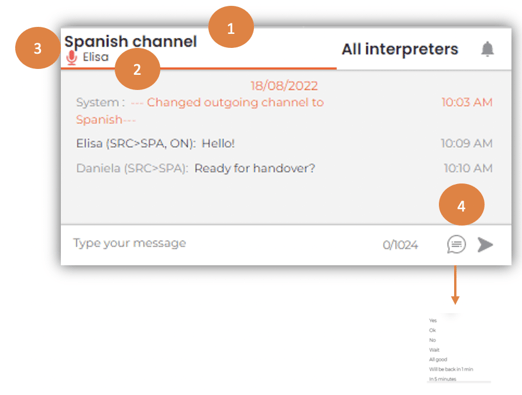
1. 言語チャンネル - あなたが所属している言語チャンネルを示します。
2. パートナー情報 - あなたのチャンネルにいるパートナーの数と名前を示します。
3. マイクの状態 - パートナーがミュートされているか送信中かを示します。
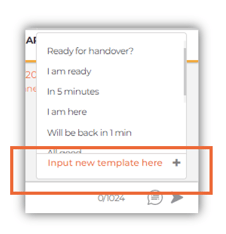
4. 事前定義されたチャットメッセージ -選択時に自動的に送信されます。これにより、特に通訳中でパートナーとやり取りする必要がある場合に時間を節約できます。また、独自の事前定義メッセージを作成することも可能です。
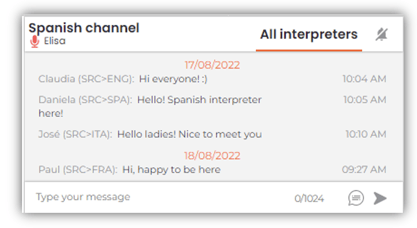
全通訳者チャット
通訳チーム全体が、重要な情報やヒント、ガイダンスを共有できるようにし、あらゆる言語の通訳者に役立つ可能性があります。.
通訳中にこのチャットを使用しても、選択された送信チャンネルには影響しません。.
このチャットの通知はデフォルトでオフになっていますが、手動で有効にすることができます。.
イベントチャット
これは公開チャットであり、スピーカー、参加者、リモートサポート、通訳者を含むすべての人が閲覧できることを意味します。.
イベントの種類に応じて、会議主催者はこのチャットを使用して一般的な告知を行ったり、参加者に質問したりできます。.
メッセージがすべての通訳者向けの場合、リモートサポートもこのチャットを使用することがあります。.
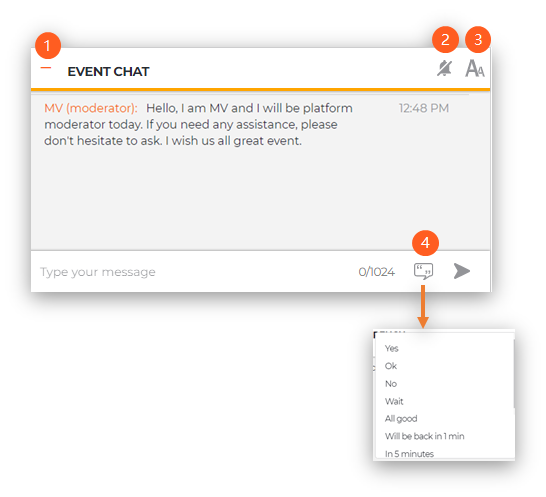
1. 縮小します サイズ イベントチャットのサイズを縮小し、チャンネルチャットのサイズを拡大します。再度クリックすると両方をデフォルトサイズにリセットします。
2. 有効化/無効化 音声 すべてのチャットの通知
3. 変更 フォントサイズ
4. 事前定義されたチャットメッセージ 選択時に自動的に送信されます
デフォルトではこのチャットは読み取り専用であり、通訳者は閲覧できますが書き込むことはできません。.
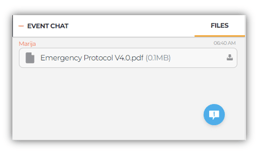
会議主催者が有効にした場合、ミーティングホストがイベントで共有したファイルを閲覧およびダウンロードできます:
チャットの通知
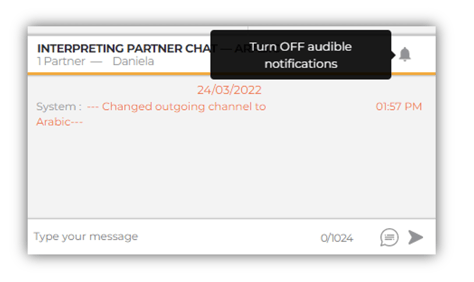
右上隅のベルアイコンをクリックすることで、各チャットの通知を有効または無効にできます
リモートサポートヘルプチャット
プラットフォームの右下隅にあります。.
緊急時には、リモートサポートチームのメンバーと直接かつプライベートにコミュニケーションを取ってください。.
注意:
このチャットは、イベントにリモートサポートが利用可能な場合にのみ利用できます。.
 |
チャットが利用可能であることを示します |
 |
チャットは利用できません |
 |
新しいメッセージがあります |
このチャットは、緊急時にリモートサポートの注意を喚起する最適な手段です。視覚的にも聴覚的にも通知されます。リモートサポートチャットは以下のように表示されます:
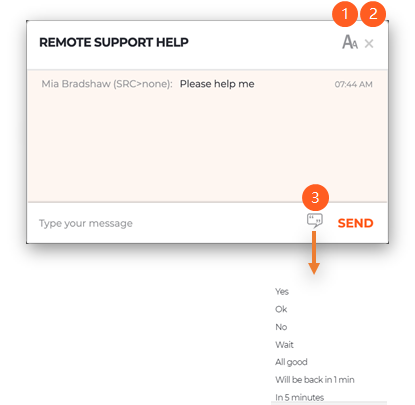
1. 変更 フォントサイズ。
2. チャットを閉じるにはクリックしてください。.
3. 事前定義されたチャットメッセージ、 選択されたときに自動的に送信されます。
リモートサポートがプライベートメッセージを送信すると、ヘルプチャットが赤くなり、点滅し始めます:
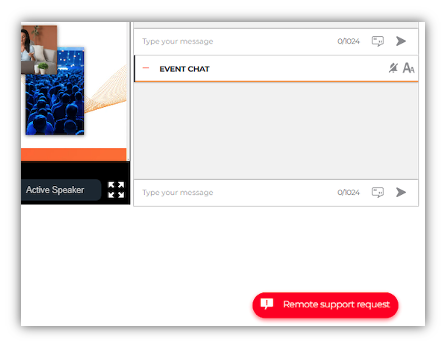
リモートサポートのチャットアイコンはフルスクリーンインターフェースにも表示されます: