
開始前に
· インターネット接続 - ダウンロード/アップロードに4Mbps以上の帯域幅の使用が推奨されます。イーサネット接続が推奨されます。.
· 推奨ブラウザ - Google Chrome、Firefox、または Edge の最新バージョン
· 最適な音声品質の確認 - 同時通訳者は高品質の音声入力が必要です。メッセージを漏れなく翻訳するために、静かで騒音のない環境を選び、高品質のマイクまたはヘッドセットを使用してください。.
ログイン手順
- · お使いのインターネットブラウザを開き、提供された Interprefy のリンクを入力し、"to my session" をクリックして確認してください。.
- 代わりに、https://interpret.world のウェブサイトにアクセスし、提供されたイベントトークンを入力して " をクリックしてください。
イベントで二要素認証が有効になっている場合
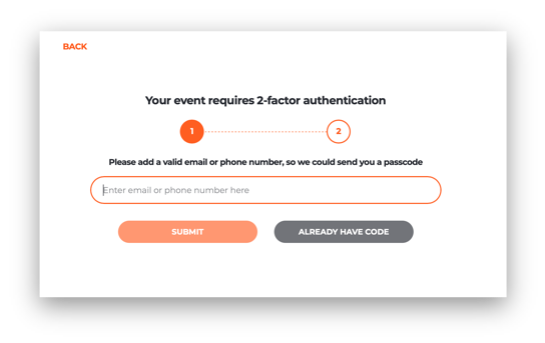
· 登録されたメールアドレスまたは携帯電話番号(形式: +41 79 1234567)を入力して、認証コードを受け取ってください:
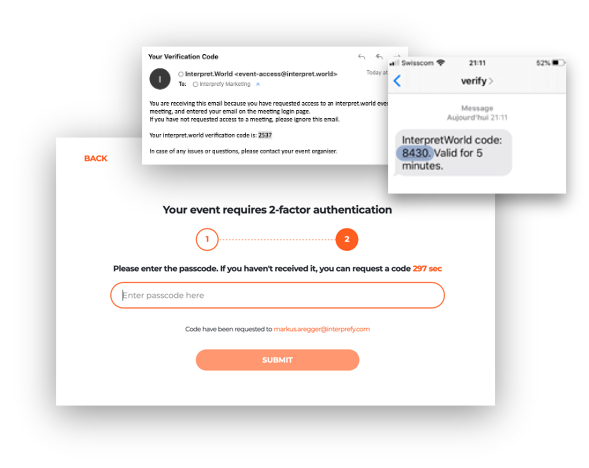
受信した認証コードをメールまたはSMSで入力し、"submit" をクリックしてください:
通話前テストが有効な場合
有効にした場合、会議で音声とビデオの設定を調整し、通話前テストページでそれらをテストするよう求められます。.
-png-1.png?width=638&name=precall%20test%20(2)-png-1.png)
1. 言語 - 希望する同時通訳言語を選択してください。会議の言語を聞く場合は、"none" を選択してください。.
2. カメラを起動 - ウェブカメラを選択し、カメラをオン/オフします。.
3. マイクをオンにします - スピーカーまたはマイクを選択し、テストしてください。マイクのオン/オフを切り替えます。.
4. 音声を再生 - 出力デバイスを選択してください。正しく音声出力をテストするには "play sound" をクリックしてください。.
5. 接続テスト - インターネット帯域幅が音声とビデオのストリーミングをサポートできるか確認してください。.
6. "Join call" をクリックして会議に参加します。.
ポップアップブラウザウィンドウ
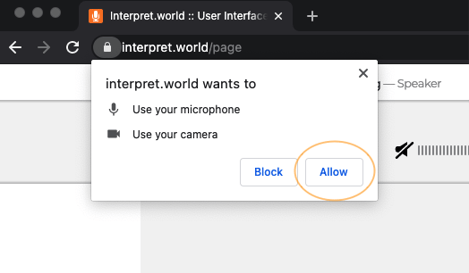
初めてのユーザーとして、ブラウザがこのセッションのマイクとカメラにアクセスできるように、ポップアップウィンドウで "許可" をクリックする必要があります。.
通話設定
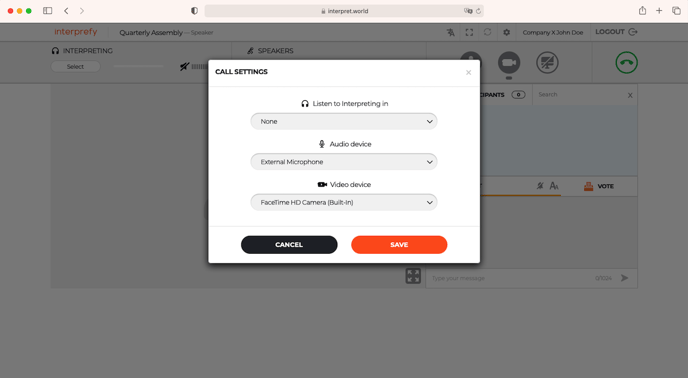
ログインに成功すると、ポップアップウィンドウが会議の通話設定を調整するよう求めます。.
1. リアルタイム音声翻訳の言語を選択してください
2. 使用する音声デバイスを選択してください
3. ビデオデバイスを選択してください
4. "save" をクリックして会議に参加してください。.
プラットフォーム機能の概要
デフォルト表示モードでは:
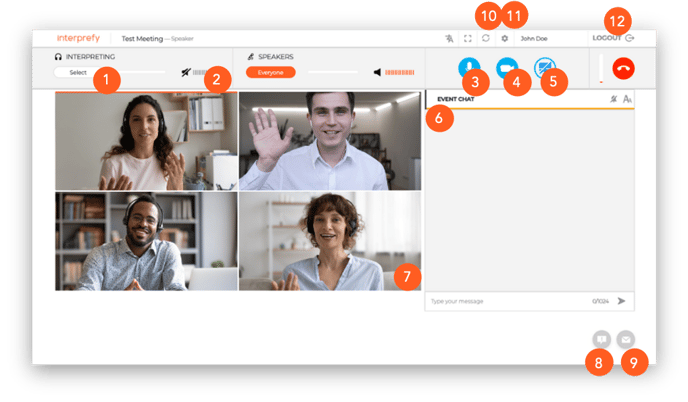
1. 言語を選択 - "none" を選択すると会議の言語を聞くことができます。
2. 音量 - 音量を調整する
3. マイクとスピーカーを選択 - マイクとスピーカーを選択してください。
4.كاميرا الويب - تشغيل/إيقاف تشغيل كاميرا الويب
5. 画面共有 - 画面全体、アプリケーションウィンドウ、またはブラウザタブの共有
6. イベント内チャット - 利用可能な場合、イベントのすべての参加者と会話するために使用されます
7. 発言するために手を挙げる - 手のアイコンをクリックして、承認を待ちます。
8.محادثة الدعم (المشرف) - الإبلاغ عن المشكلات الفنية إلى المشرف مباشرة
9. プライベートチャット - 参加者個人にプライベートメッセージを送信する
10. 接続が不安定な場合は再接続してください。 - 接続が切れた場合は、再度接続を試みてください。(例: 2秒後に自動的に再接続されます)
11. الإعدادات - تغيير إعدادات الصوت والفيديو
12. ログアウト - 会議から切断する
フルスクリーン表示で:
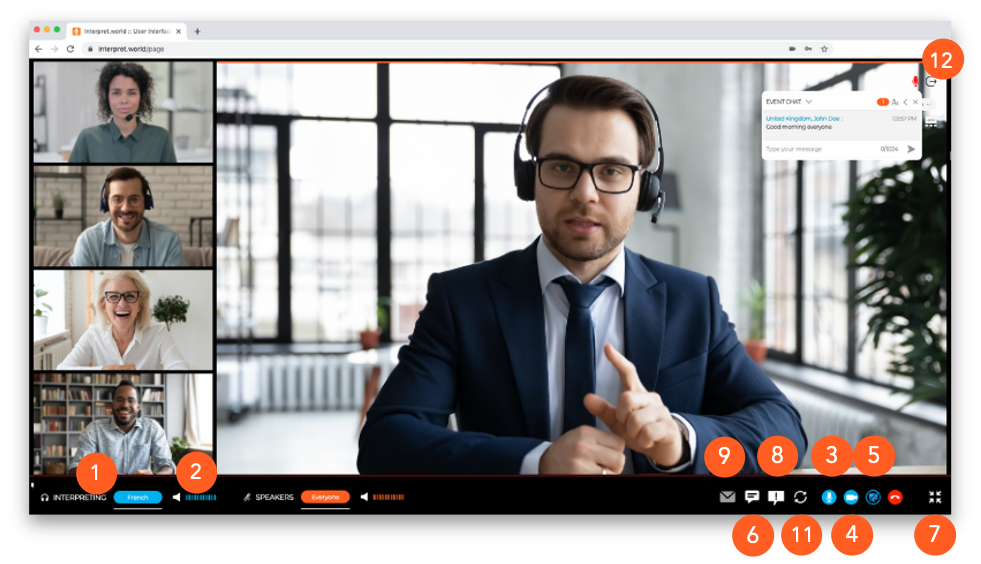
テクニカルサポート
会議中に技術サポートが必要な場合は、サポートチャットアイコン(8)をクリックして、技術サポートチームに直接メッセージを送信してください: