
開始前に
· インターネット接続 - ダウンロード/アップロードに4Mbps以上の帯域幅の使用が推奨されます。イーサネット接続が推奨されます。.
· 推奨ブラウザ - Google Chrome、Firefox、または Edge の最新バージョン
ログイン手順
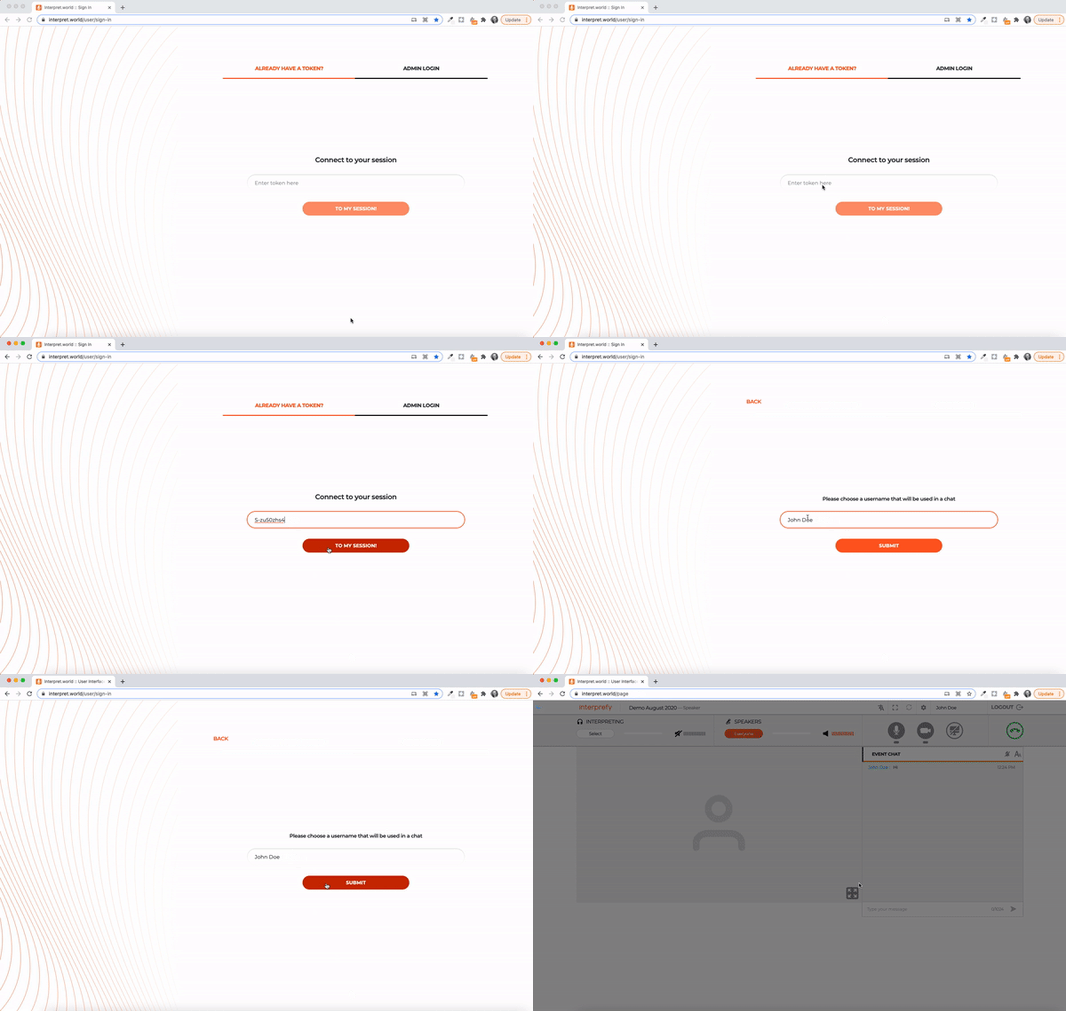
· インターネットブラウザを開き、Interprefy が送信したリンクを入力し、次にチャットで使用するユーザー名を入力し、"私のセッションへ入る" (to my session) をクリックして確認してください。.
· 代わりに、ウェブサイト https://interpret.world にアクセスし、提供されたイベントトークンを入力し、ユーザー名を選択してから「الدخول إلى جلستي」をクリックして確認してください。.
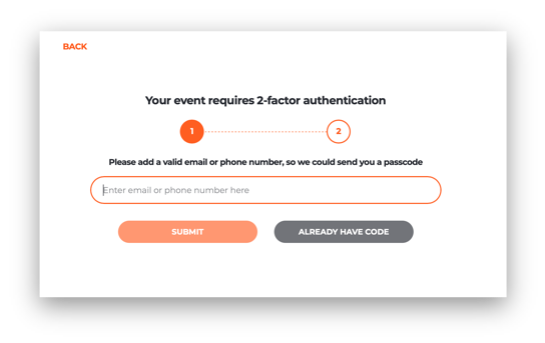
イベントで二要素認証が有効になっている場合
· 登録されたメールアドレスまたは携帯電話番号(形式: +41 79 1234567)を入力して、認証コードを受け取ってください:
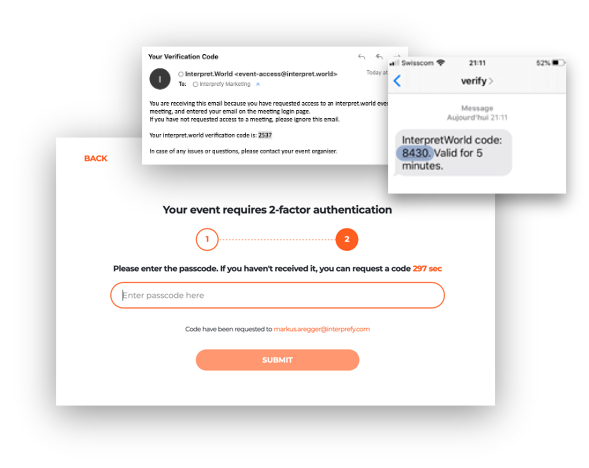
受信した認証コードをメールまたはSMSで入力し、"submit" をクリックしてください:
プラットフォーム機能の概要
デフォルト表示モードでは:
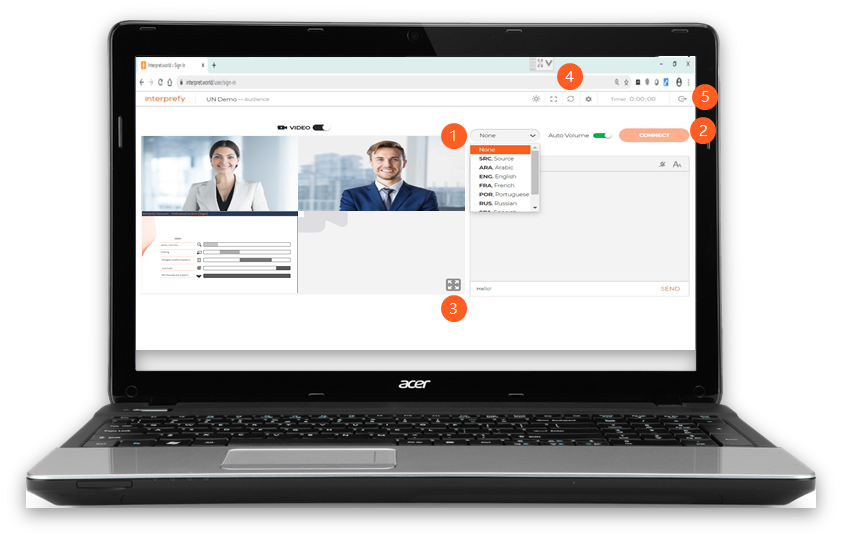
1. 言語を選択 - "none" を選択すると会議の言語を聞くことができます。
2. 「اتصال」(connect)をクリックして、この言語で会議またはイベントを聞きます。.
3. 接続と設定 - 接続が必要です
4. 設定の確認と保存 - ユーザーが入力した情報を保存し、次回に使用します(例:データベースに保存)
5. 言語の選択と切替 - ユーザーは自分の言語を選択できます
フルスクリーン表示で:
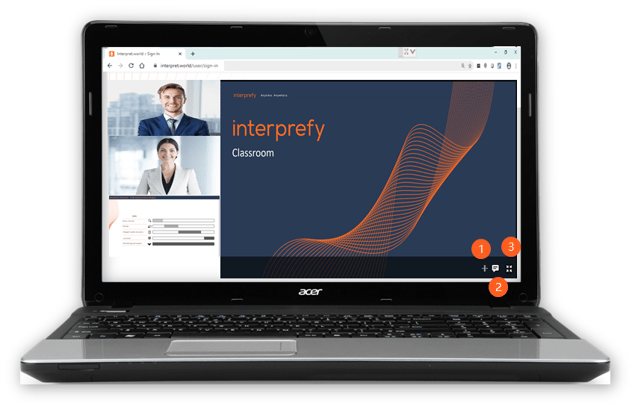
1. ビデオの分割:表示サイズとビデオを調整するために。.
2. イベントチャット:イベントチャットに参加するために。.
3. フルスクリーンモードを終了してデフォルト表示モードに戻ります。.