
組み込むことにより Interprefy’s ライブ多言語ソリューション、定期的なミーティングプラットフォームを通じて人々をつなげ、—コミュニケーションの壁を取り除くことができます。より包括的でアクセスしやすく、インパクトのある会議を開催し、より広いオーディエンスに届くようにします—参加者が母国語で話しながら完全に協力できるようにします。
本記事では:
Microsoft Teams の会議およびウェビナー向け Interprefy の多言語ソリューション
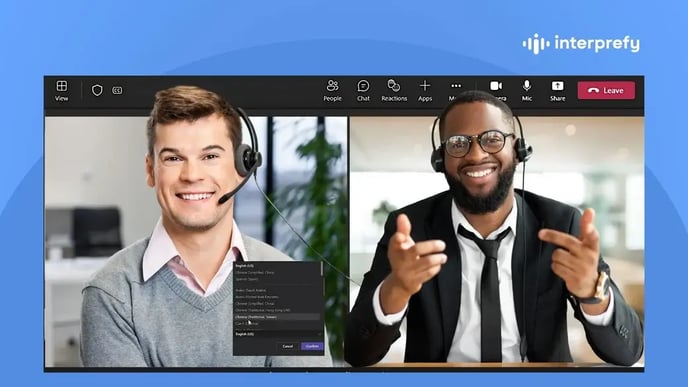
より魅力的で包括的かつインパクトのある体験を創出するために、InterprefyはMicrosoft Teamsの会議やウェビナーをライブ翻訳および通訳サービスで強化します:
リモート同時通訳
通訳者はInterprefyプラットフォームから会議へ同時通訳を提供し、元の発言をリアルタイムで別の言語に転送します。会議参加者は希望する音声言語を選択するだけです。
ライブクローズドキャプション & サブタイトル
参加者は選択した言語でリアルタイムのキャプションまたはサブタイトルを受け取り、発言内容を読むことができます。Interprefyキャプションは、聴覚に障害のある参加者や騒がしい環境から参加する方、第二言語でフォローしている方に、より明確な理解を提供します。
AI 音声翻訳
このソリューションを使用すると、Interprefy AI が提供するライブ音声翻訳を任意の会議やイベントに追加できます。このアプローチは非常に柔軟で、会議主催者は最後の瞬間でも言語を追加できます。会議参加者は希望する言語を選択するだけで、ライブ AI 音声翻訳を聞くことができます。
メディアサービス
イベント終了後、セッションをプロフェッショナルに編集された録画に変換できます — 完全に翻訳された音声、字幕、文字起こしを含みます。これにより、ライブイベントが終了した後もコンテンツが長期間にわたり活用され続けます。
Microsoft Teams で Interprefy を使用する方法
イベントの設定に合わせた柔軟な統合オプションをご提供します:
-
音声を直接 Microsoft Teams
-
多言語アクセスを提供します Interprefy モバイル/ウェブ アプリ
イベントが完全にオンラインであれ、会場内であれ、Interprefy はシームレスに適合します。.
Interprefy "Inject" 統合が Microsoft Teams でどのように機能するか
Microsoft Teams の会議またはウェビナーからの音声と映像を Interprefy プラットフォームへストリーミングします。コンテンツは通訳者や Interprefy’の AI 技術によりリアルタイムで翻訳され、参加者が選択した言語で提供されます。.
Interprefy's "Inject" 統合には、Microsoft Teams の会議またはウェビナーで言語通訳機能を有効にする必要があります。.
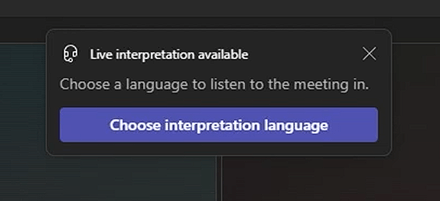
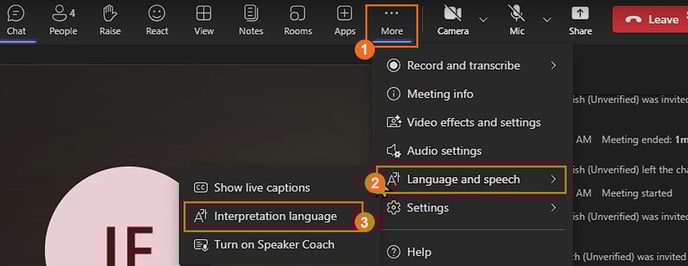
参加者は Microsoft Teams 内で直接 Interprefy のライブ リモート同時通訳または AI 音声翻訳にアクセスできます。 参加時にポップアップウィンドウから希望の言語を選択するか、ナビゲーションバーの『More』をクリックし、『Language and speech』を選択、そして『Interpretation language』を選ぶことで行えます。
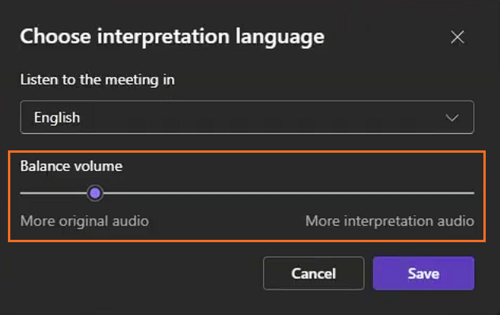
さらに、言語を選択する際、参加者は'Balance volume'スライダーを使用して会議音声と通訳音声の音量バランスを調整できます。.
ご注意ください、 Interprefy のライブクローズドキャプション はインジェクト統合ソリューションには含まれていません。会議参加者は Interprefy のモバイルまたはウェブアプリを使用してのみキャプションにアクセスできます。
モバイルまたはウェブアプリを使用して Interprefy のライブ翻訳サービスにアクセスする方法
参加者は、Interprefy のモバイルまたはウェブアプリを通じて、ライブ通訳、AI 音声翻訳、または字幕を利用できます。.
- 参加者は簡単にダウンロードできます Interprefy Mobile アプリ アプリストアから(未インストールの場合)、イベントトークンを入力するか、イベント主催者が提供するQRコードをスキャンし、希望する言語を選択してください。
- 使用するには Interprefy Web App、参加者はリンクに従うか、イベントトークンを入力するだけです ここ (イベント主催者が提供した)で、希望する言語を選択してください。
会議主催者は、Microsoft Teams で言語通訳機能をどのように有効化できますか?
Microsoft Teams で言語通訳機能を使用するには、サポートされている Microsoft 365 ライセンス(例:E3 または E5)と Teams デスクトップアプリへのアクセスが必要です。.
機能の有効化は、会議のスケジュール設定時に行われます。以下の手順です:
-
Microsoft Teamsで、カレンダーに移動し、 + New Meeting。
-
会議の詳細を入力し、次にクリックしてください Meeting Options.
-
会議オプションの下で、切り替えて 言語通訳を有効にする を オン。
-
通訳者を追加し、彼らの言語を割り当ててください。.
-
クリック 保存 設定を確定するために。
会議中、通訳者は割り当てられた役割で参加し、参加者はオーディオ設定から希望する言語チャンネルを選択できます。.
イベント主催者および参加者向けに、Interprefy を Microsoft Teams と併用するメリット
- 任意の言語 - Microsoft Teams の会議やウェビナーで提供できる翻訳言語の数や選択に制限はありません。
- プロの通訳者 - 私たちは、経験豊富な通訳者を調達し、ブリーフィングを行い、管理します。希少言語や専門トピックに対応する通訳者も含みます。
- 双方向通訳 - 参加者は好みの言語で聞いたり話したりでき、Q&As のように利用できます。
- リレー言語 - 「ブリッジ」通訳としても知られています。すべての通訳者がソース言語を理解できない場合に使用されます。1人の通訳者がソース言語の話者の話を聞き、他のすべての通訳者が共通で理解できる言語にメッセージを通訳します。これらの他の通訳者は、そのメッセージを各自のターゲット言語に転送します。
- AI 音声翻訳とキャプション (80 以上の言語)
- カスタム語彙統合: ブランド名や技術的な専門用語、またはドメイン固有の言語 — 正確または業界固有の用語が必要な分野における字幕の信頼性を大幅に向上させます。
- 安心パッケージ - 翻訳サービスの手間のかからない物流と管理。
- テクニカルサポート - ライブ翻訳と通訳サービスの設定および監視におけるテクニカルサポート。
- 多言語録音 - 会議やイベントを録画でき、翻訳された言語、クローズドキャプション、文字起こしを含めることが可能です。
Microsoft Teamsの他の言語アクセスオプションの詳細については、 ここをクリック。
次の Microsoft Teams イベントを真に多言語化し、 Interprefy が必要とする高度な技術と専門的なサポートを提供します。AI音声翻訳からリモート同時通訳、リアルタイムAI生成字幕まで、当社のソリューションはすべてを処理できるように構築されています。— 複雑なグローバル設定から日常的なチームコールまで。