
Interprefyへようこそ!このユーザーガイドは、イベント中に言語オプションにアクセスするのに役立ちます。イベントの設定に応じて、これらのオプションが1つまたは複数表示されます。
- 会議通訳者による同時通訳
- 手話通訳
- クローズドキャプション
ステップ1:ブラウザでリンクを開く
- イベント招待に含まれる Interprefy リンクを開く。.
- リンクを開くと、Interprefyのウェブアプリが新しいブラウザウィンドウで表示されます。.
ステップ2:希望する言語アクセスモードを有効にする
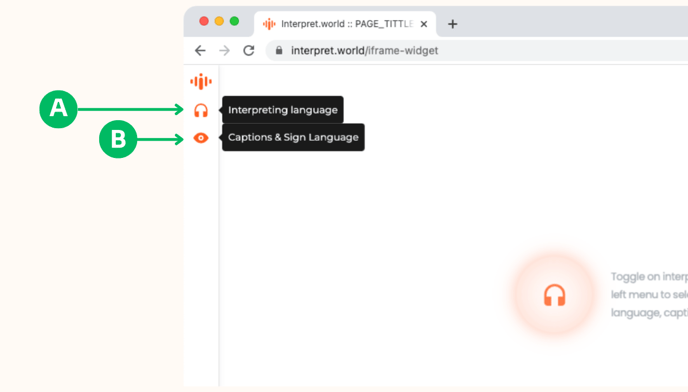
- 左上隅に 2 つのアイコンがあります:
- ヘッドホン (通訳言語) - このアイコンをクリックして、イベントで利用可能な通訳言語を確認してください。
- 目 (字幕 & 手話) - このアイコンをクリックして、イベントで利用可能な視覚オプションを確認してください:クローズドキャプションおよび/または手話通訳。
(A)音声通訳オーディオを有効にする方法
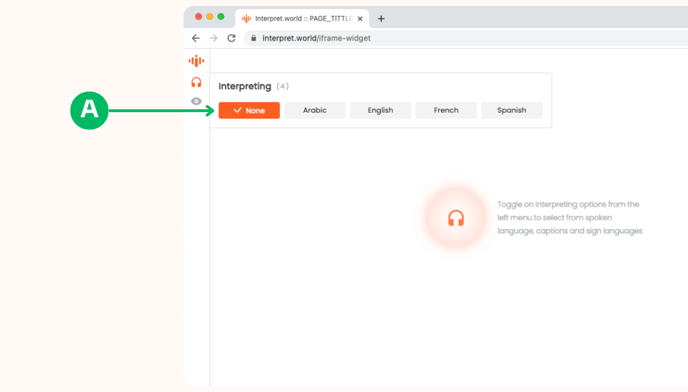
- クリックしてください ヘッドホン アイコン。
- 利用可能な通訳言語のリストが表示されたポップアップが現れます。.
- 希望する音声言語をクリックしてください。すぐに、会議通訳者によるリアルタイム通訳が聞こえます。.
- ウェブキャストプラットフォームで元の音声をミュートします。.
(B) 1 - 手話通訳を有効にする方法
.png?width=688&name=widget_SL%20(4).png)
- クリックしてください 目 アイコン。ポップアップが表示され、視覚言語オプションが確認できます。
- (C) サイン言語を有効にするには、以下のトグルをクリックしてください サイン言語。ライブサイン言語通訳付きのビデオフィードが表示されます。
(D) ご注意ください。手話通訳者が複数いる場合、または利用可能な手話が複数ある場合、適切なものを選択できるように通訳者'のビデオフィードの横に矢印が表示されます。 .png?width=688&name=widget_SL%20(6).png)
(B) 2 - クローズドキャプションの有効化方法
.png?width=688&name=widget_SL%20(7).png)
- クリックしてください eye 左側のナビゲーションのアイコン
- 視覚オプションのポップアップが表示されます。 (E) 利用可能な言語のリストから希望する字幕言語をクリックしてください。
- 左側の AA アイコンをクリックしてテキストサイズを調整してください。 (F)好みのテキストサイズを選択してください。
.png?width=688&name=widget_SL%20(8).png)
ヒント:ウィンドウサイズを調整してください
- ブラウザウィンドウが全画面モードの場合は、全画面モードを解除してください。.
- ウィンドウのサイズを角を引っ張って好みのサイズに再調整してください。.
- ウィンドウをウェブキャストウィンドウの下または横に配置してください。.
.png?width=688&name=widget_SL%20(9).png)