
バーチャルルームとは何か
バーチャルルームは、オンライン会議やイベントで使用できるスペースです。バーチャルルームの設定の一環として、必要な言語(話者用と翻訳用の両方)を定義できます。.
Interprefy Agent を使用している場合、必要なのはオーディエンストークンだけです。音声は Teams、Zoom、Google Meet、Webex の会議でエージェントが取得します。.
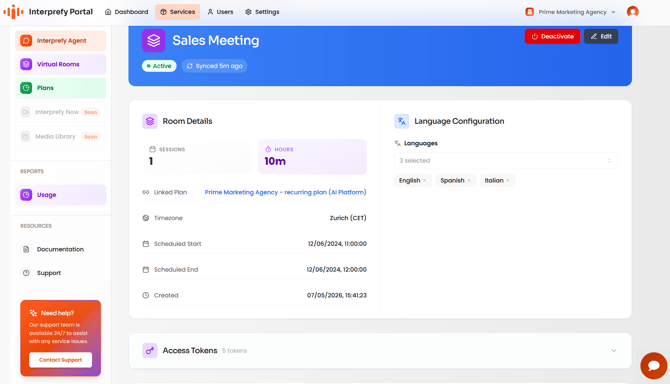
バーチャルルームの作成方法
ステップバイステップ構成
1. バーチャルルームを選択
Interprefy ポータルのダッシュボードにログインします。左側のメインナビゲーションメニューで、探してクリックしてください Virtual Rooms。このセクションは、すべてのアクティブなルームのハブとして機能します。
2. ルームを作成
「 "Create Room" 」ボタン(通常は右上隅にハイライト表示されています)。クリックすると、新しいルームの設定インターフェースが開きます。
3. ルーム名を付け、プランを選択
-
ルーム名: バーチャルルームの明確で説明的なタイトルを入力してください。これにより、あなたとInterprefyサポートチームがルームを迅速に特定できます。
-
プラン選択: 特定の プラン をルームに関連付けたい場合です。これにより、ルームの使用状況が正しいInterprefyプランに対して追跡されます。
4. イベント期間の定義
イベントを入力してください 開始日 と 終了日。
定期的な会議でルームを使用する場合、数か月間設定することができます。.
5. タイムゾーンを設定する
選択してください タイムゾーン 部屋が主に使用されるタイムゾーンを選択してください。これは、タイムゾーンが正確であることを確認し、バーチャルルームに最も近く、最速のサーバーを使用するための重要なステップです。
6. 言語を設定する(フロア vs. 翻訳)
このステップでは、イベントの言語を定義します:
-
フロア言語: スピーカーが話す言語を選択してください。これらを明確にマークすることは重要です。これらのチャンネルは、 字幕 ライブスピーチから生成されます。
-
翻訳言語: フロアが翻訳される対象言語を選択してください。
7. "Create Room" をクリック
設定を最後にもう一度確認してください。設定が確認されたら、 ルーム作成 ボタンをクリックして設定を確定し、システムにルームをライブでプッシュします。
8. アクセスと統合の詳細を取得
部屋が作成されたら、リストからそれをクリックして部屋の詳細を表示し、使用された後はその部屋の使用状況も確認できます。ここで、以下を見つけてコピーできます:
-
アクセストークン: オーディエンス、スピーカー、モデレーター、ホスト、ルーティングパネル向け(以下の説明をご参照ください)。
-
ダイレクトリンク: 簡単にブラウザでアクセスできるように。
-
ウィジェットコード: Interprefyウィジェットを3rd パーティーミーティングプラットフォームに埋め込むために。
-
QRコード: モバイルユーザーがInterprefy Appまたはモバイルブラウザを通じて音声ストリームに即座に参加できるようにします。
各ルームで利用可能なトークンの説明:
モデレータートークン – Interprefy's プラットフォームで全てが円滑に動作するようにする担当者(複数可)。リモートサポートは通常、Interprefyの高度に専門化されたスタッフが提供します。
オーディエンストークン – 会議やイベントの参加者で、発言はしませんが、利用可能な場合はチャットを使用できます。
通訳トークン – リアルタイムでソース言語のメッセージをターゲット言語に伝え、オーディエンスが理解できるようにする人物(複数可)。
スピーカートークン – 会議中に発言する人物(複数可)で、デリゲートとも呼ばれます。Interprefy が提供する S トークンを使用して Interprefy のプラットフォームに接続します。使用する Interprefy のプラットフォームのインターフェースには、役割を果たすために必要なすべてのコマンドが備わっています。
ホストトークン – 会議やイベントを主催する人物(複数可)。この人物は、当社のConnect Proプラットフォーム上で他の参加者が発言できるようにする責任があります。
ルーティングパネル - 多言語イベント中の音声/映像ストリームを管理・最適化するためのリモートサポートエンジニアおよびオーディオ技術者向けツールです。フロア音声、言語チャンネル、映像のルーティングや、キャプション制御を可能にし、品質の一貫性を確保します。