
概要
- Interprefy Connect Pro イベントで利用可能
- イベント主催者は、質問ごとに最大25件の回答が可能な単一選択または複数選択のアンケートを作成できます。
- イベントホストはオーディエンスから匿名の回答を収集できます。
- 投票レポートはイベント中に聴衆へ公開できます
- イベント終了後に投票レポートを CSV ファイルとして提供できます。
1. イベントモデレーター:Interprefy イベント管理インターフェースでのイベント設定
イベント作成中、イベントモデレーターは以下を行う必要があります
- デフォルトのスピーカーインターフェースを選択: Connect Pro (Classroom)
- 「Speaker and Interpreter settings」に移動し、チェックボックスにチェックを入れてください 投票を有効にする
2. イベントホスト: 投票の作成方法
有効化されると、イベントホストはデスクトップコンピュータで提供されたホストパスワードとSトークンを使用して会議にログインします。 ホストは、イベントインターフェースのチャットの横にある "Vote" セクションが表示されます。
- 質問タイプを選択してください:
- 単一回答
- 複数回答
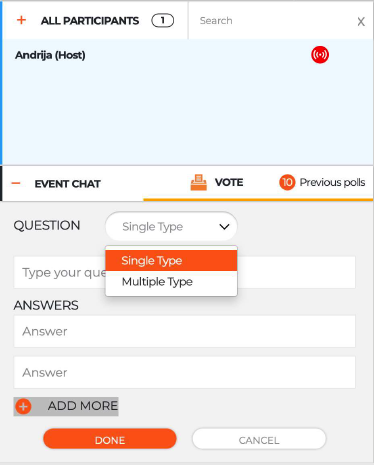
- 質問を入力し、可能な回答を追加してください。"add more" をクリックすると、各投票につき最大25件の回答を追加できます。.
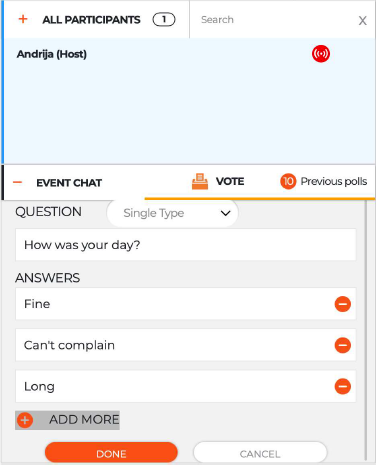
- 投票を公開する準備ができたら、"done" をクリックしてください。.
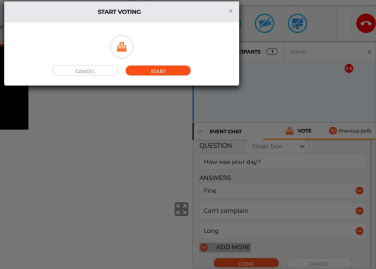
- 投票を開始するよう求めるポップアップウィンドウが表示されます。"start" をクリックして確認してください。イベント参加者はこれで調査に参加できるようになります。.
3. イベント参加者:投票への参加方法
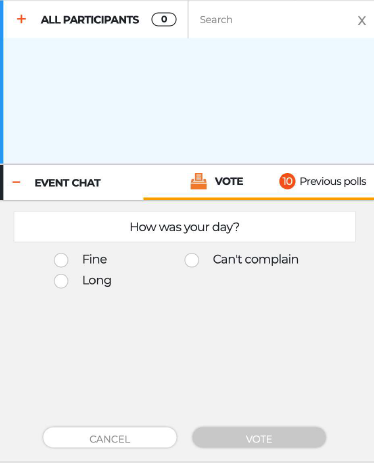
イベントチャットの横に、参加者は "vote" セクションが表示されます。.
- 投票に参加するには、各参加者はホストが提示した質問が表示される前に "accept" をクリックする必要があります。.
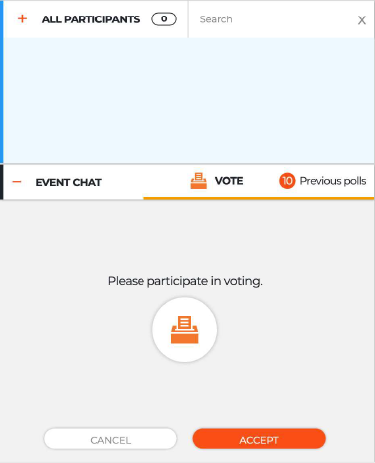
- 質問と利用可能な回答が現在表示されており、参加者はそれぞれの回答または複数の回答を選択できます。.
4. イベントホスト: 結果の公開
- 任意の時点で、調査を停止し、投票結果の概要の下にある "publish" をクリックして結果を聴衆に公開できます。.
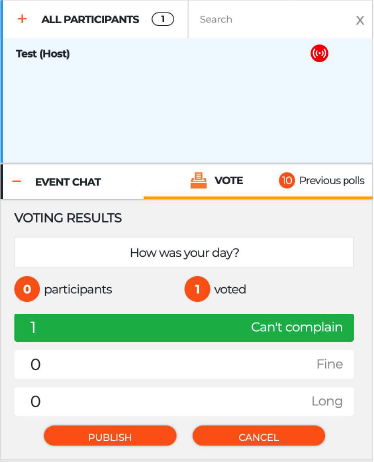
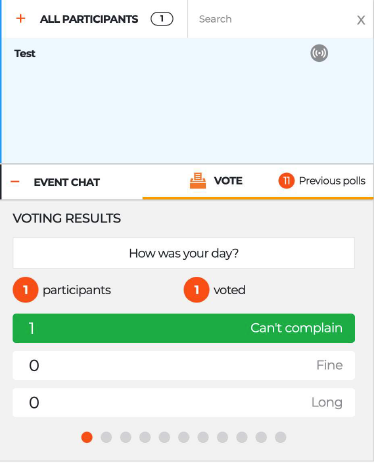
- イベント参加者は現在、結果を見ることができます。
5. イベント管理インターフェースから結果をエクスポート
投票結果は、Interprefy イベント管理インターフェース内のイベントアーカイブから .csv ファイル形式でエクスポートでき、以下のデータが含まれます:
匿名!
- 投票数
- 投票の種類
- 質問
- オプション
- 参加者
- 投票した参加者