
Interprefy Nowは、対面およびオンラインの会議で、参加者が自分の言語で聞いたり話したりできるようにします。.
以下の説明動画をご覧になり、仕組みをご確認ください。.
使用方法について詳しく知るには Interprefy Now for online meetings, please visit Interprefy Now for Online Meetings and our ガイド.
ホスト向けステップバイステップガイド
- Interprefy Nowに登録すると、バーチャルルーム(または複数のルーム)が作成され、ルーム用のユニークなホストQRコードが受け取れます。 利用可能な言語は事前に設定されていません;参加者と接続し、話す言語を選択することで、動的に追加されます。
- バーチャルルームにアクセスするには、ホストのQRコードをスキャンしてください。 お使いの電話に Interprefy モバイルアプリがインストールされていない場合、まずアプリストアへ案内され、ダウンロードできます。インストールが完了すると、QRコードをスキャンすることで直接バーチャルルームに移動します。セッションを開始する前に、ユーザー名を入力し、話す言語を選択してください。
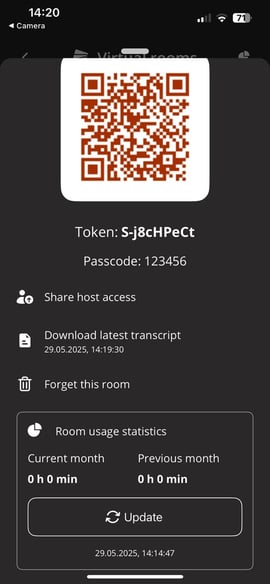
- ホスト QR コードを使用せずに、手動でバーチャルルームにアクセスしたい場合は、QR コードと共に提供されたトークンとホストパスワードを入力することで可能です。.
- インタープリフィー・ナウの経験豊富なホストである場合、 ‘Virtual rooms’ ボタンをクリックして、以前使用したルームから選択できます そして、選択したバーチャルルームの名前をクリックして接続します。
- 会議参加者とゲストQRコードを共有してください。 ゲストQRコードがスキャンされると、参加者はゲストとして参加するか、または、まだ携帯電話にインタープリフィー・モバイルアプリがインストールされていない場合は、ダウンロードとインストールのページへリダイレクトされます。
- チャットでゲストQRコードを共有できます – 画面上のQRコードを長押しして、目的の場所に貼り付けてください。
会議参加者は、他の参加者の携帯電話からゲストQRコードをスキャンすることもできます。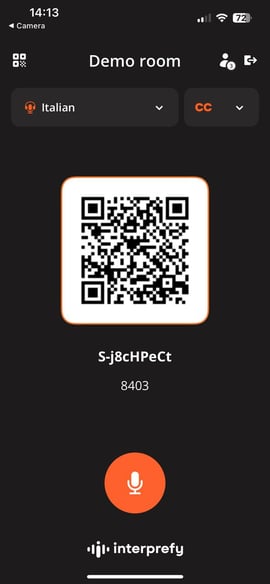
- 一度 参加者 が参加したら、彼らは 名前を入力し、話す言語を選択する必要があります。
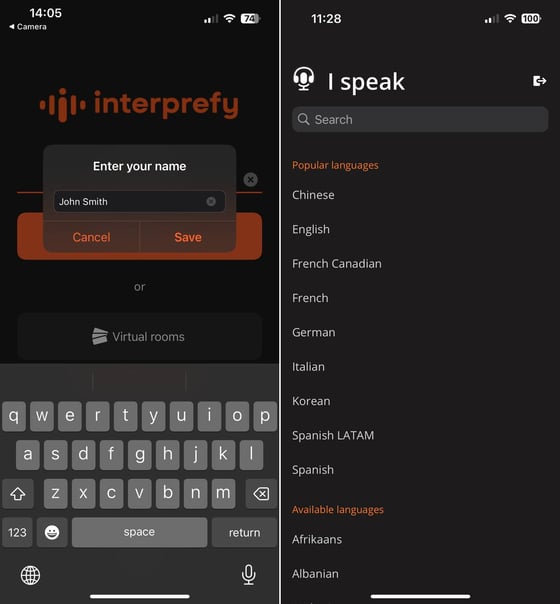
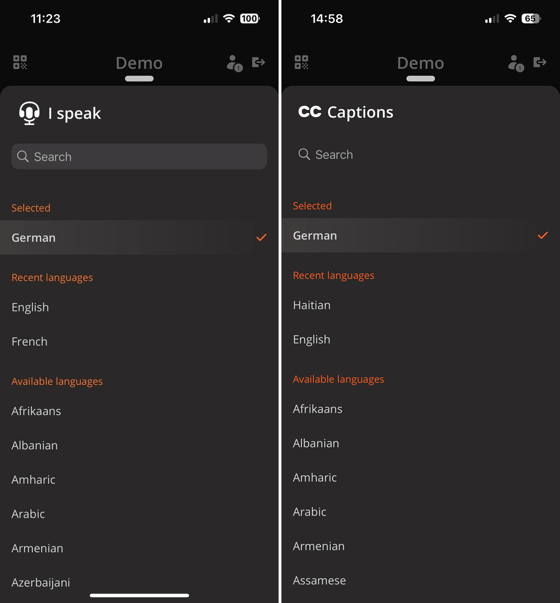
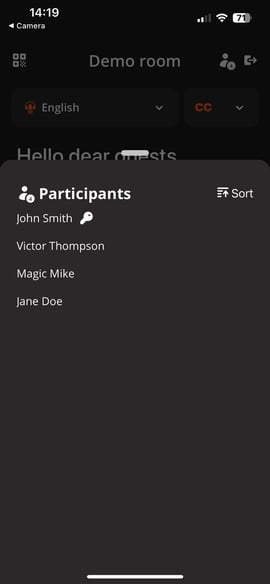
- すべてのユーザーは、右上隅の人物アイコンをクリックすることで参加者リストを表示できます。.
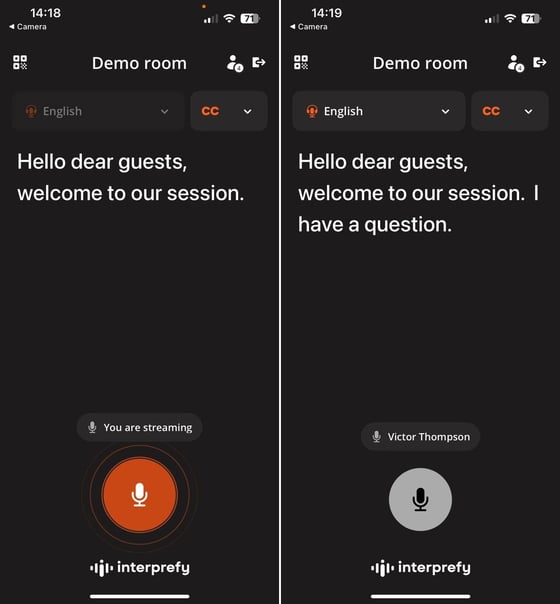
- Interprefy Now は、一度に1人の参加者のみが発言できるようにしています。そのため、スピーカーは交代で発言しなければなりません。 必要に応じて、ミーティングのホストはゲストからトークボタンの制御を取り戻すことができます — 例:話すのを止めたが、トークボタンを再度押して解除するのを忘れた場合。
- 会議が終了したら、 ホストはログアウトボタンをクリックしてセッションを終了し、すべての参加者をログアウトできます。 セッションを離れる際にローカルトランスクリプトをダウンロードすることも、Virtual Rooms ウォレットから前回のセッションのトランスクリプトをダウンロードすることもできます。
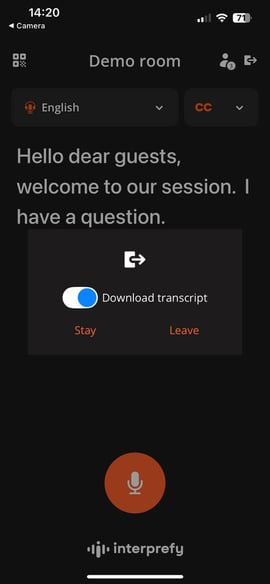
- ご注意ください。すべてのホストがログアウトすると、ゲストもセッションからログアウトされます。.
音声および翻訳オーディオの管理
デフォルトでは、 Interprefy Nowはリスナーがスピーカー’の元の声と選択した言語でのライブ翻訳の両方を聞くことを可能にします。
これは、大規模な部屋、騒がしい環境、ガイドツアー、またはリモート設定で特に有用です— スタンドアロンの多言語会議ソリューションとして、または他のプラットフォームの補完として。
設定で Settings “Speech and translation audio” の下、 Speech + Translation が有効です。これにより、スピーカー’の元の声と翻訳の両方を聞くことができます 必要なときに。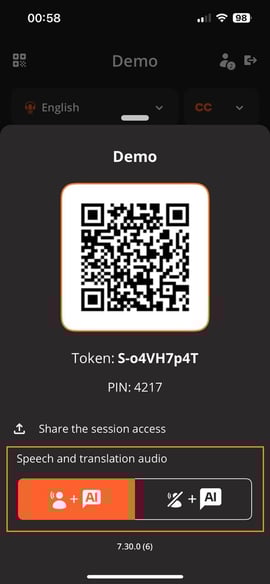
アプリ設定のトグルボタンは、参加者が元のスピーカーの音声をミュートし、スピーカーに十分近くて直接声が聞こえる場合にエコーを防止できるようにします。.
翻訳のみを聞くには、開いてください 設定 セッション中に選択してください 翻訳のみ。 これにより、speaker’s の元の音声がミュートされます。 お選びいただいた設定はすぐに有効になり、いつでも変更可能です。
~の場合は 翻訳のみ が選択されると、リスナーは別のスピーカーが別の言語で話し始めた場合でも、自動的に翻訳音声を聞き続けます。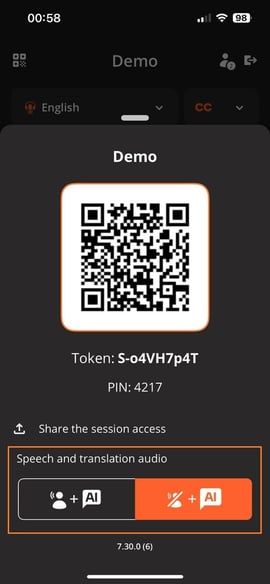
バーチャルルームウォレット
Virtual Rooms のウォレットでは、ルームの月間使用状況を確認できます。右上のアイコンをクリックすると、すべてのルームの合計月間使用量が表示され、任意のルームの横にある三点リーダーをクリックすると、そのルームの個別月間使用量が表示されます。.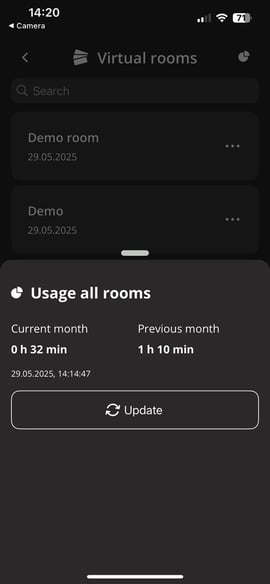
お問い合わせください どのように Interprefy Now が次回の会議を真に包括的な多言語体験へと変えることができます。