
この Interprefy Agent は、リアルタイム翻訳と字幕を Teams、Zoom、Google Meet、Webex の会議に直接提供するよう設計された、強力な AI 駆動ツールです。新しいインスタンスの設定は簡単で、最も人気のある会議プラットフォーム全体でシームレスに統合できます。
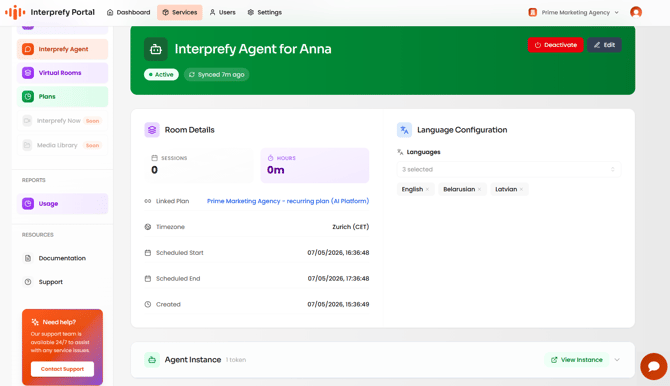
エージェントを展開する手順は次のとおりです:
ステップバイステップガイド
1. Interprefy エージェントを選択
ポータルにログインし、メインダッシュボードの Interprefy エージェント セクションへ移動します。ここで AI 駆動の会議アシスタントを管理します。
2. 新しいインスタンスを作成
次の 'New Instance' ボタンは画面の右側にあります。このボタンをクリックすると、新しいエージェントの設定セクションが起動します。
3. 名前とプランの選択
-
名前: エージェントに認識しやすい名前を付けてください(例: "Monthly All Hands Agent")。
-
プラン: 特定の プラン このエージェントに使用させたいです。このエージェントの使用は、特定のサービス契約(プラン)に対して記録されます。
4. 最大時間の設定(任意)
予算や使用量を厳密に管理したい場合は、次のように指定できます。 最大時間 このエージェントが実行できる時間です。柔軟にしたい場合は、このフィールドを空白のままにできます。
5. 参照タグの追加(任意)
追加できます タグ を使用してエージェントを分類できます(例: "Marketing Dept" または "Project X")。内部のトラッキングやレポートに役立ちますが、必要なければ空白のままにできます。
6. 統合の確認
デフォルトでは、Interprefy Agentは汎用性を持つように構築されています。あらかじめ設定されており、以下のプラットフォームで動作します:
-
Microsoft Teams
-
Zoom
-
Google Meet
-
Webex
7. 承認済みユーザーを追加
メールアドレスを追加 ユーザーの 使用できるようにする必要がエージェントを使用できるようにする。
承認済みユーザーがエージェントを会議に招待すると、エージェントは自動的に会議に参加します。.
8. 言語を設定
エージェントに必要な言語を追加するには、選択してください '言語を追加'、言語を選択し、次に選択してください 音声、 翻訳、または各言語について両方を選択してください。
ご注意ください、AI 翻訳を有効にするには 2 つ以上の言語を追加する必要があります。
単一言語の字幕の場合、必要に応じて 1 つの言語だけを追加できます。
9. 'Create instance' を選択
選択してください 'インスタンスを作成' 設定を完了するために。エージェントは現在プロビジョニングされ、使用できる状態です。
エージェントを表示または変更するには
選択してください エージェント's 名称 エージェント情報を開くには。ここで以下が確認できます:
- エージェントのメールアドレス: エージェントを会議に招待するために使用します。
- トークン & ウィジェットコード: カスタム統合用です。
- QRコード: AI音声翻訳および/または字幕への迅速なモバイルアクセスのために。
- 使用統計: エージェントの使用時間を監視し、予定されたセッションを表示します。
権限
権限エリアを使用して:
- エージェントのグローバル設定にアクセスする
- 承認済みメールアドレスを追加または削除する