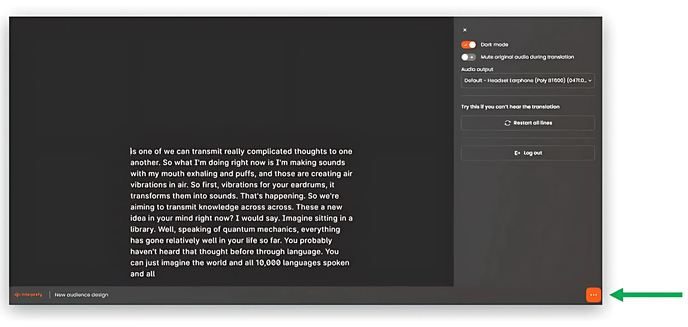
イベントの設定に応じて、別のブラウザリンクでイベント中に音声、字幕、またはその両方にアクセスできるようになります。以下の手順に従ってください:
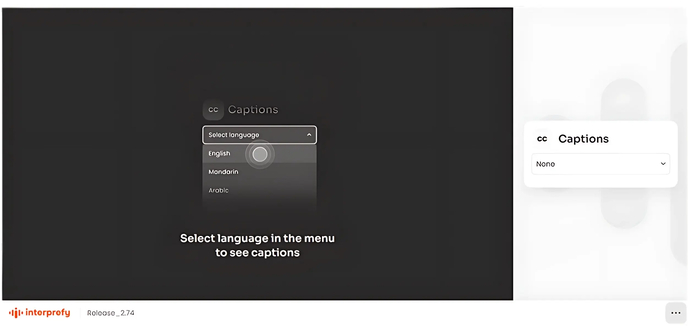
- イベントリンクを開く イベント招待に含まれているか、会場で利用できる QR コードをスキャンしてください。
- リンクをクリックすると、新しいブラウザウィンドウが開きます 音声、字幕、またはその両方の言語選択ドロップリストが表示されます。利用可能なものはイベントに応じて異なります。
- 例 キャプション言語セレクター キャプションのみのイベント用:
- 例: 音声言語セレクター (音声のみイベント用):
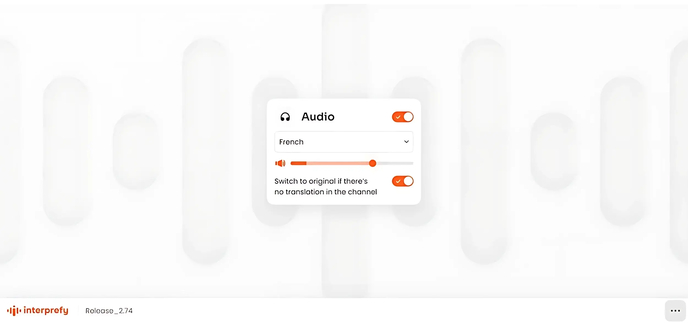
- 例 音声と字幕の言語セレクター 音声と字幕があるイベントの場合:
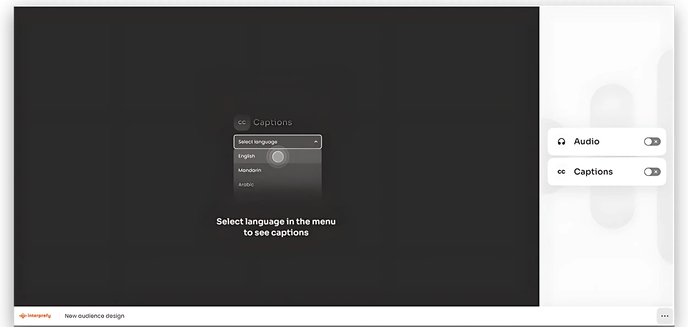
3. ブラウザウィンドウで聞く/字幕を読むために選択する言語:
- 字幕用に選択された言語の例 字幕、字幕のみのイベントの場合:
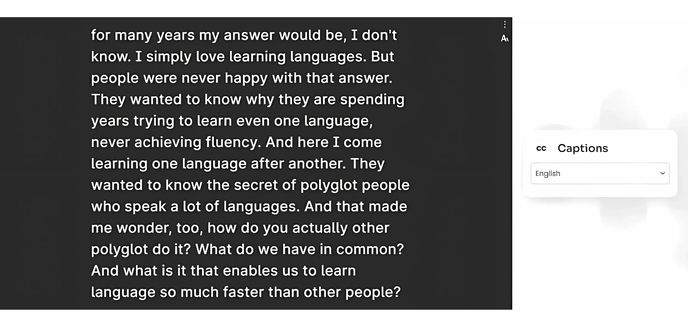
- 音声用に選択された言語の例 音声、音声のみのイベントの場合:
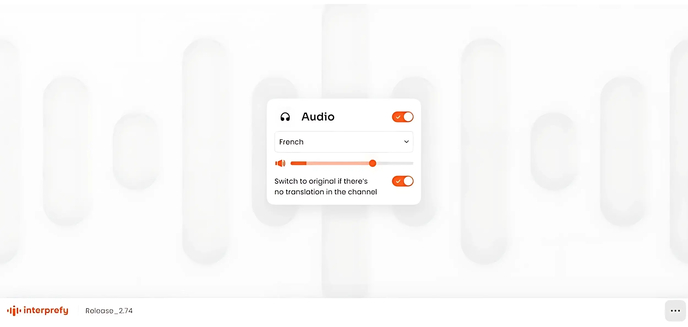
- 選択された言語の例 オーディオとキャプション(ダークモード)、 両方のオーディオとキャプションオプションが有効なイベント用:
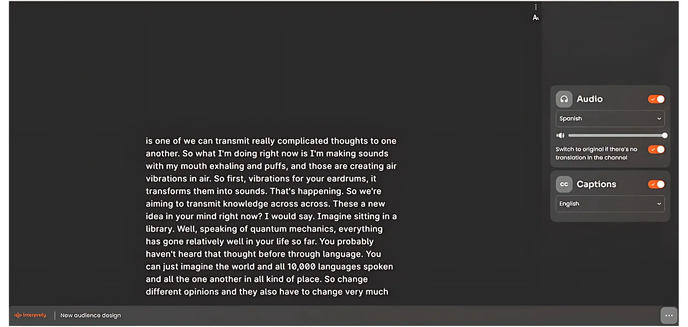
4. ご利用いただけます 追加機能 例えば ダークモード、 インターフェースを暗い背景で表示するため、 すべてのラインを再起動、 翻訳が聞こえない場合に再接続するため、 出力オプション、 ライブ翻訳を聞く場所を選択するため、そして ログアウト、 イベントの翻訳から退出するため、右下隅の三点メニューで: