
フロア/ソースがビデオを送信したり画面を共有している限り、ソフトコンソールのビデオ画面でビデオフィードを見ることができます。.
ビデオ画面では次のことができます:
- すべてのビデオフィードを同時に監視し、最も必要なものに集中します;
- 画面共有を見る;
- スピーカーを見る。.
ビデオストリーム機能:
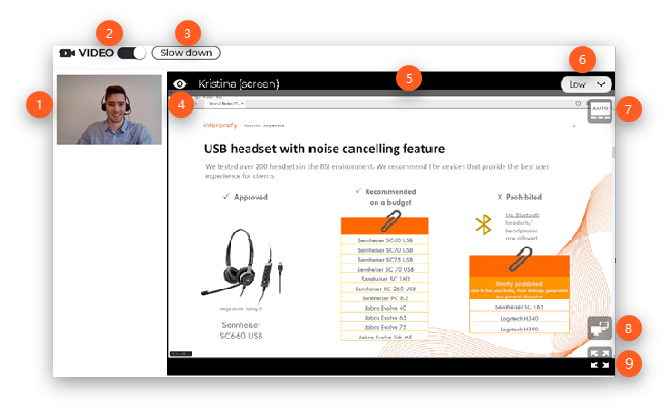
- フィードを変更 - ビデオフィードを切り替えるためです。クリックすると画像が拡大され、メインビデオ画面(5)に表示されます。
- ビデオの切り替え - ビデオ画面全体のオンとオフを切り替えるためです。
- 速度を落とす - スピーカーに速度を落とすようホストとモデレーターにメッセージを送信するため:

- ビデオを非表示 - お使いの側でその個別ビデオフィードを無効にします。
- メインビデオ画面 - 選択されたビデオまたは画面共有の拡大画像。
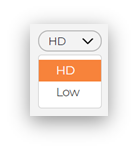
- ビデオ品質セレクター - ビデオの品質を変更します。帯域幅の使用量を減らし、インターネット接続が不安定な場合に役立ちます。
- アクティブスピーカーディスプレイ - デフォルトで有効です。自動的にビデオフィードを切り替え、常に話者を表示します。
- ビデオを新しいウィンドウに移動する - ビデオを新しいブラウザウィンドウで開くためです。新しいウィンドウは別のビデオフィードとしてカウントされるため、帯域幅の使用量が増加します。
- 全画面 - メインビデオ画面を拡大するためです。これにより、プラットフォームの概要が、以下で説明されているように変更されます この記事.