
開始する前に:
- 電源を切る コンピュータ
- 接続 イーサネットケーブルで インターネットへ
- 差し込む お使いのPCまたはラップトップを電源に接続してください
- USBヘッドセットを接続 コンピュータに
- 電源を入れ コンピュータを起動し、新しいサウンドカードに切り替えるか必要なドライバーをインストールするまで1分待ってください
- 他のすべてのソフトウェアを終了する ヘッドセットやマイク(Skype、Zoom、Webex...)の制御を試みる可能性があります。サインアウトし、プログラムを最小化するだけでなく、必ず終了してください。
- お使いの ヘッドセットが正しく接続され、動作していることを確認してください。 常にデバイスをテストできるのは https://interprefy.interpret.world/test
サウンド入力の設定
Windows 10を使用したWindowsコンピュータの例:
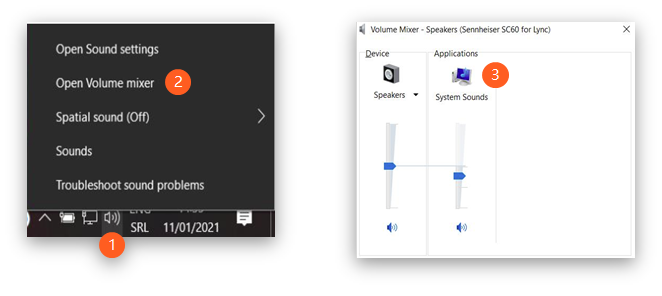
1. タスクバーのスピーカーアイコン(1)を右クリックします。通常、右下隅にあります。.
2. 'Open Volume mixer' をクリックしてください (2)。.
3. 'System Sounds' と呼ばれるコンピューターアイコンをダブルクリックします(3)。.
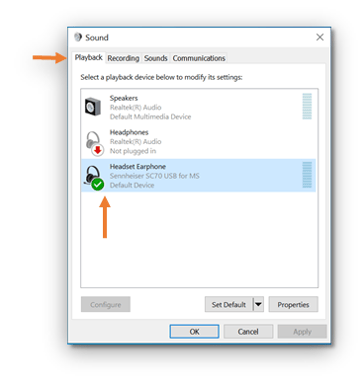
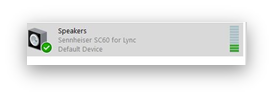
4. ヘッドセットが'Playback'タブで選択されていることを確認してください。.
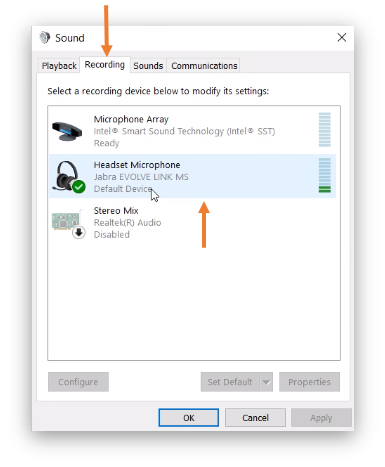
5. マイクが'Recording'タブで選択されていることを確認してください。.
正しいデバイスが選択されていない場合:
目的のデバイスを右クリックし、'既定のデバイスとして設定' と '既定の通信デバイスとして設定' の両方を選択してください: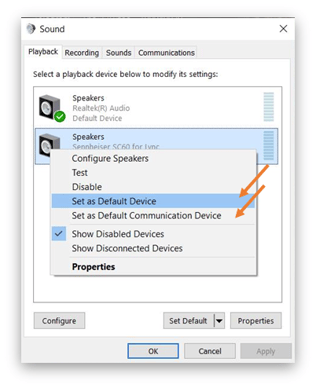
6. 選択したデバイスから音が出ることを、曲やビデオを再生して確認してください。.
7. マイクをテストするために話してください。デバイスの緑色のバーが点灯するはずです。.
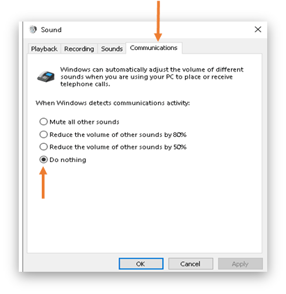
8. 'Communications' タブを選択し、'Do Nothing' が選択されていることを確認してください:
macOS Montereyを使用したMacコンピュータの例:
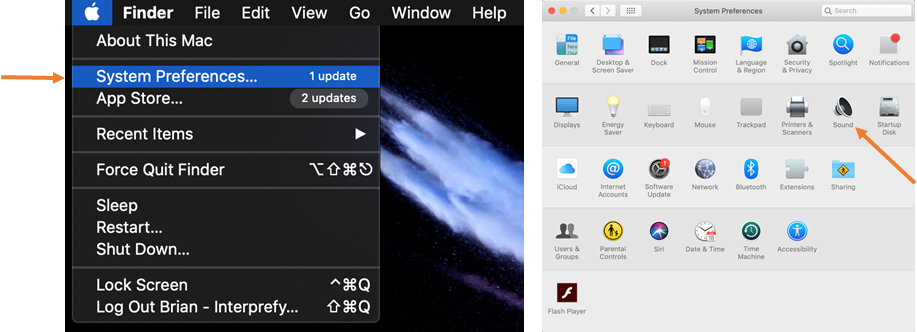
- 画面左上隅の Apple アイコンをクリックし、'System Preferences' → 'Sound' を選択してください:
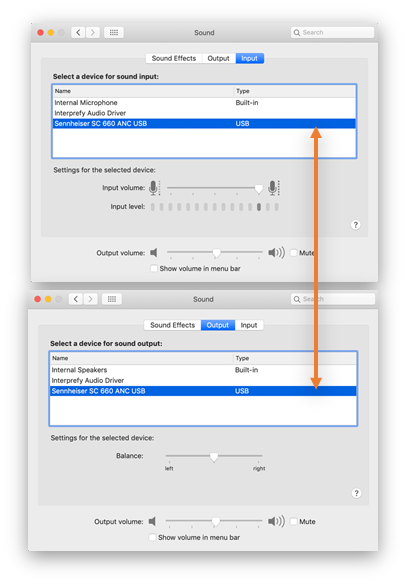
2. 'input' と 'output' の両方で正しいデバイスが選択されていることを確認してください。あるいは、クリックして正しいものを選択してください。.
電源設定:
PCユーザー向け:
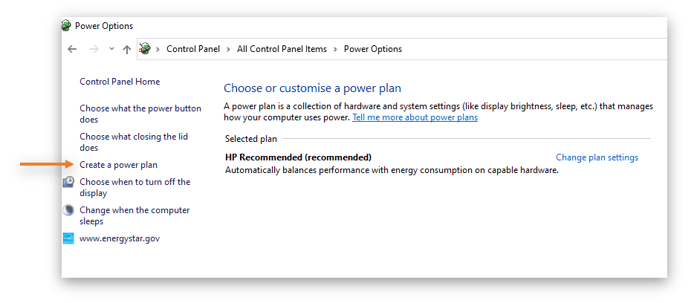
- ‘Control Panel’ → ‘Power Options’ に移動してください。.
- ‘Create a power plan’ を選択し、'High performance' を選んで、プラン名を 'Interprefy' に設定してください。.
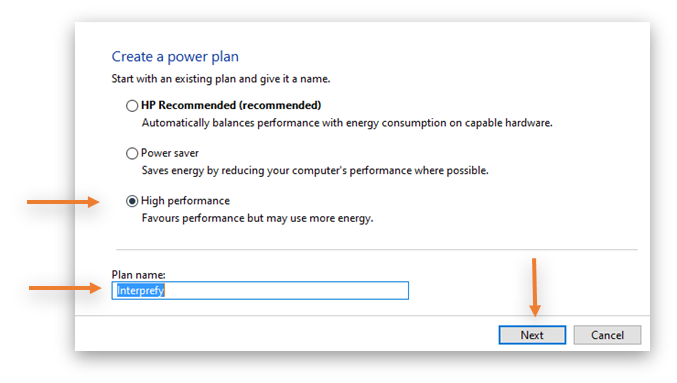
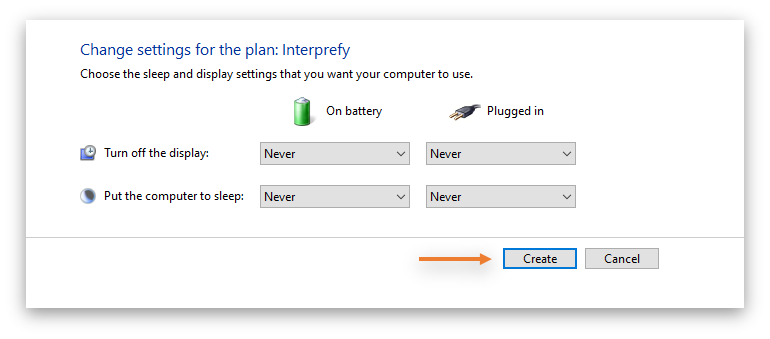
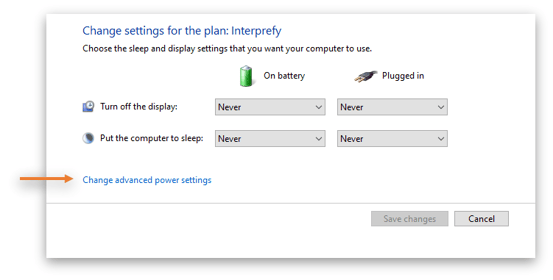
3. プラン設定を編集し、下の画像に従って各オプションで 'never' を選択し、 'create' をクリックします。.
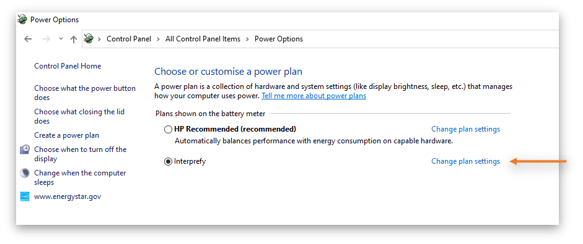
4. 新しいプランを選択し ‘プラン設定の変更 → '詳細電源設定の変更.'
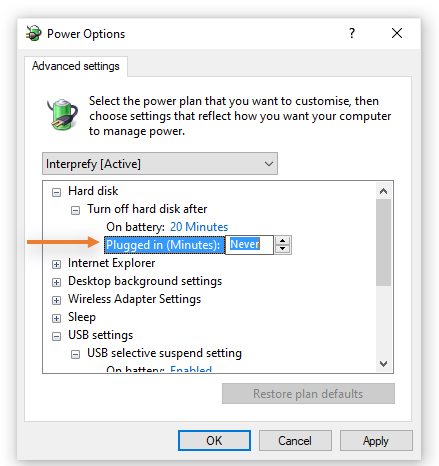
5. 以下の画像に従って‘ハードディスク’の設定を変更してください:
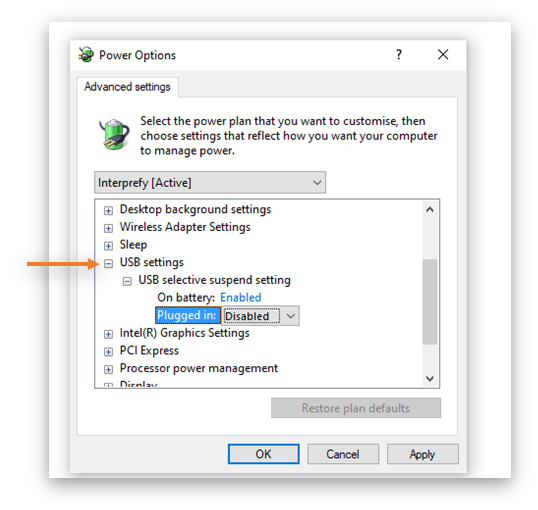
6. 下の画像に従って「USB設定」を変更し、OKをクリックしてください。
Mac ユーザー向け:
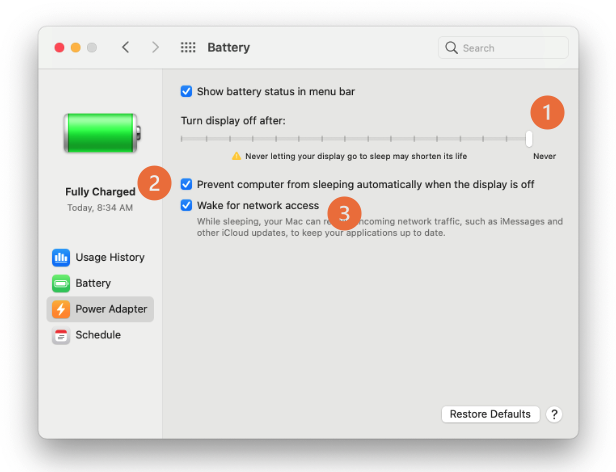
電源設定を開き、下の画像に従って設定してください。
- カーソルを 'Never' に設定してください。.
- 選択 'ディスプレイがオフのときにコンピュータが自動的にスリープしないようにする'。.
- 選択してください 'ネットワークアクセス用のウェイク'。
バッテリーを健康に保つため、使用していないときは(ノートパソコンを閉じるだけでなく)コンピュータの電源を必ずオフにし、時々バッテリーを放電させてください。