
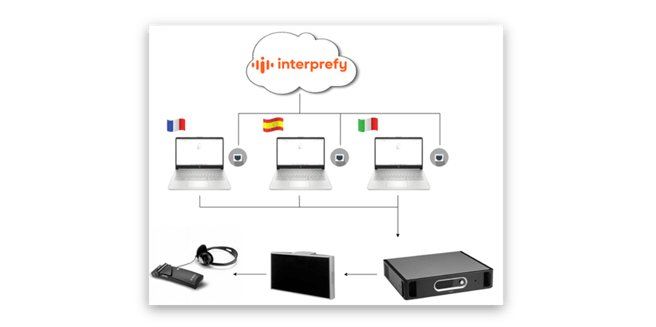
通訳者が遠隔で作業している場合でも、聴衆が従来型の赤外線(IR)受信機または無線周波数(RF)受信機を使用している場合は、 Interprefyルーティングパネルを使用して、Interprefyプラットフォームからの通訳を会場の送信機に取り込むことができます。
ルーティング パネルは、Interprefy プラットフォームから各言語チャンネルを受信し、対応する送信機入力に接続する専用のオーディオ デバイスに出力します。言語チャンネルを受信するには、 ルーティング パネル: 詳細設定。
開始する前に:
- Google ChromeまたはMicrosoft Edgeがインストールされたノートパソコン
- 各言語の送信機入力に接続するためのケーブルまたはオーディオインターフェース/サウンドカード
- インターネット接続 :1時間あたり0.032GB、言語チャンネルあたり最低0.5Mbpsの帯域幅が必要です。有線接続を推奨します。
- Interprefyプロジェクトマネージャーから提供されるルーティングパネルへのリンク
1. オーディオ機器を接続します
物理的な接続は、ケーブルまたはオーディオインターフェース/サウンドカードを使用して行うことができ、要件に応じて選択してください。.
2. ルーティングパネルを開きます
Google ChromeまたはMicrosoft Edgeでルーティングパネルのリンクを開きます。プロンプトが表示されたら、オーディオデバイスへのアクセスを許可してください。
サウンドと言語の設定パネルで、フロアの言語(必要な場合)を選択し、 [参加]をクリックします。
パネルには一度に最大6つの言語をピン留めできます。イベントで6つ以上の言語を使用する場合は、1つの言語のピン留めを解除して、別の言語をピン留めしてください。.
同じノートパソコンからInterprefyにフロア音声も送信する場合は、ここでフロア入力デバイスを選択してください。Interprefy をオンサイトイベントに接続する方法については、ユーザーガイドを。
3. ルーティングパネルで言語フィードを受信するよう設定する
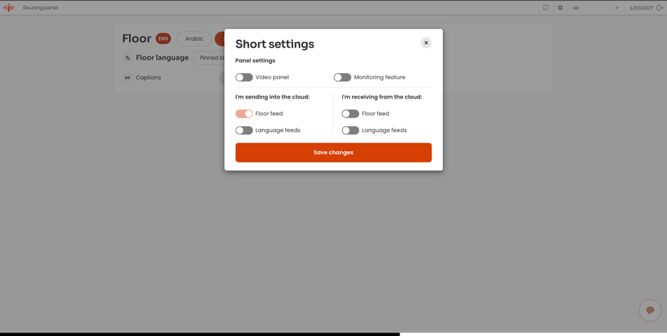
「参加」をクリックすると、ショート設定ウィンドウが表示されます。
「クラウドから受信する」の下にある「言語フィード」をオンにして、 「変更を保存」をクリックします。変更が保存されるまで、パネルを開くことはできません。
これらの設定は、後で設定サイドバーから変更できます。設定を変更すると、パネル上の送受信機能がすべて停止するため、休憩時間や準備時間中にのみ行ってください。
4. 各言語を有効にして受信を開始します。
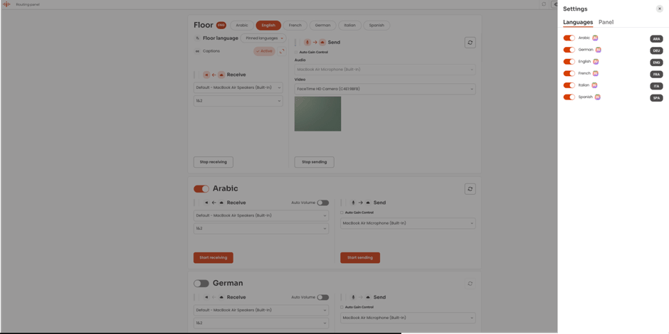
各言語チャンネルにはそれぞれ専用の切り替えスイッチがあり、個別に有効にする必要があります。不要な言語は 設定。
各言語チャンネルについて:
- 言語名の横にあるトグルスイッチをオンにしてください。
- 「受信」で、その言語の送信機入力に接続されている音声出力デバイスを選択します。
- 「受信開始」をクリックしてください。
自動音量調整 は、各言語チャンネルごとに有効にできます。
各言語チャンネルにはそれぞれ 「再接続」 ボタンがあります。このボタンは、正常に動作しているチャンネルを中断することなく、そのチャンネルのみを再起動します。
Interprefyルーティングパネルユーザーガイド:ルーティングパネル – 上級編について詳しくはこちらをご覧ください。
現場のAV要件に関する詳細情報/支援について、 チームにお問い合わせください!