
最高のライブ翻訳アプリ体験のために、信頼できるWiFiネットワークにモバイルデバイスを接続してください。.
1. アプリストアからInterprefyアプリをダウンロードしてインストールする
代わりに、お客様の場所がこれらのストアへのアクセスをサポートしていない場合は、アプリのダウンロードページから直接APKファイルをダウンロードできます:
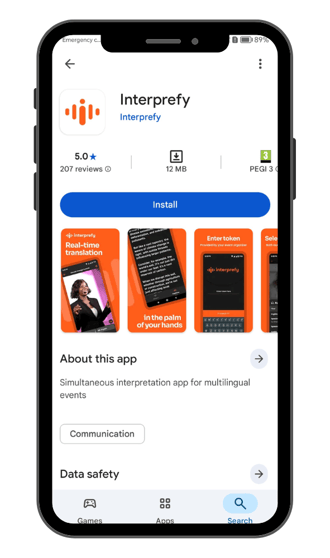
2. イベントトークンを入力し、'Connect' をクリックしてください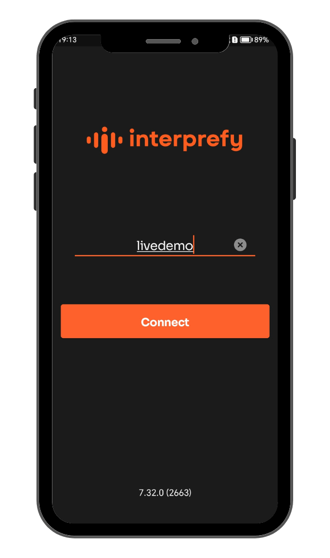
代わりに、 イベントの翻訳と通訳は、QRコードをスキャンすることでアクセスすることもできます、イベント主催者が提供。
3. 二要素認証が有効な場合:
検証コードを受け取るために、登録済みのメールアドレスまたは携帯電話番号(形式: +41 79 1234567)を入力してください:
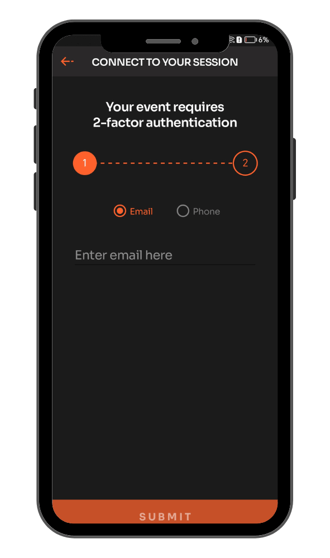
メールまたはテキストメッセージ(SMS)で受け取った認証コードを入力し、'送信' をクリックしてください:
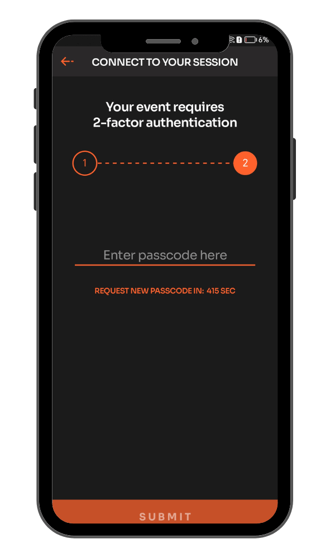
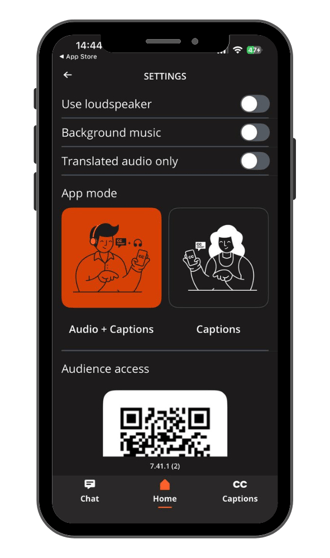
4. イベントで字幕が利用可能な場合、アプリモードを 'Audio + Captions' または 'Captions' のみから選択してください。
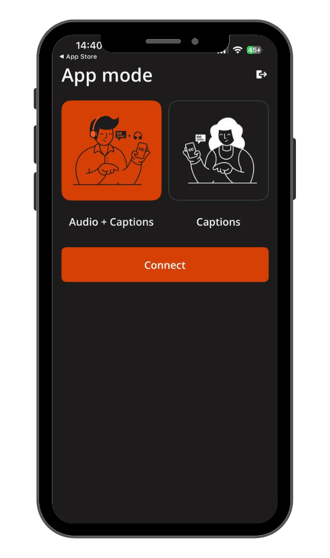
5. 希望する音声言語を選択してください
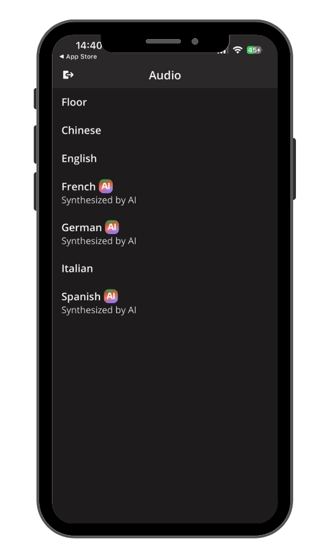
ご注意ください。ログイン時に表示されるのは、イベントで利用可能な言語のみです。イベントの設定に応じて、音声翻訳、字幕、またはその両方が利用できる場合があります。.
選択した音声言語は自動的に字幕言語として割り当てられます。アプリ内で音声と言語設定を個別に変更できます。Interprefy Mobile Appは、次回イベントにアクセスした際に言語設定を記憶します。.
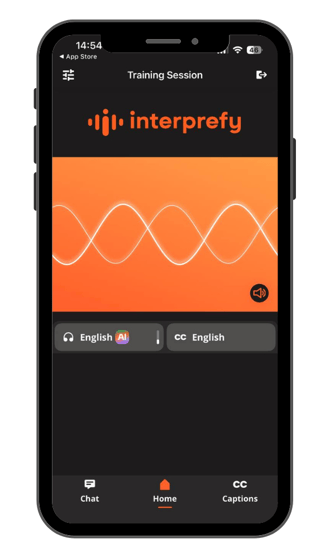
6. 'Headphone' アイコンをクリックして、希望する音声言語を変更します。'CC' アイコンをクリックして、希望する字幕言語を選択します。
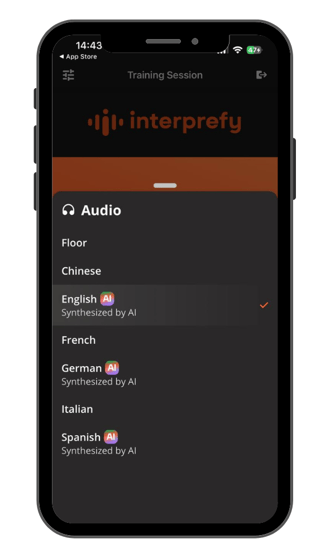
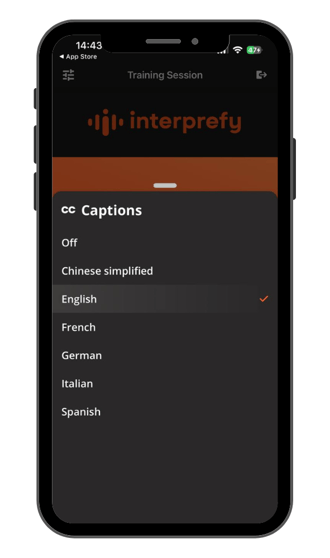
ご注意ください、'CC' アイコンは、イベント設定に従い、キャプションが有効になっている場合にのみ利用可能です。.
選択された音声および字幕言語のストリーム概要
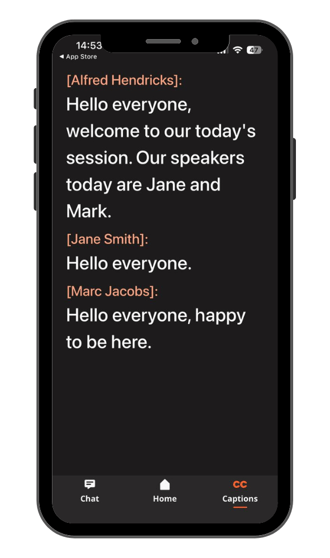
7. 'Captions' アイコンをクリックして、Interprefy のライブクローズドキャプションをご覧ください。
追加のコントロールと機能
切断
セッションが終了したら、右上隅の終了ボタンをクリックしてセッションを退出してください。.
設定
他の参加者が Audience アクセス QR コードをスキャンして、迅速にアクセスできます。.
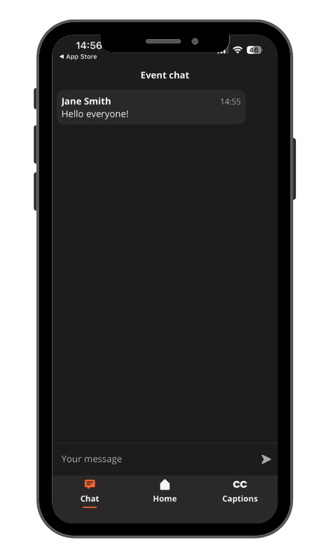
イベントチャット
イベントで有効にすると、'Chat' アイコンが左下隅に表示されます。クリックしてホストや他の参加者とやり取りできます。.
詳細を知りたい、または営業担当者と話す必要がありますか?以下をクリックしてお問い合わせください。.