
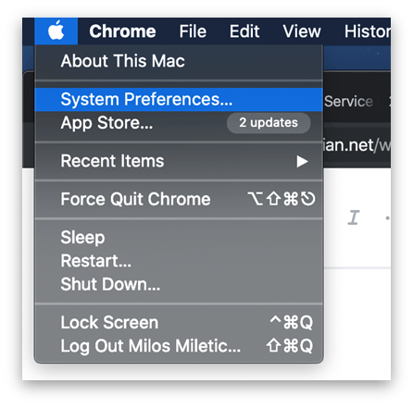
- macOS のシステム環境設定へ移動してください:左上の Apple アイコン → システム環境設定
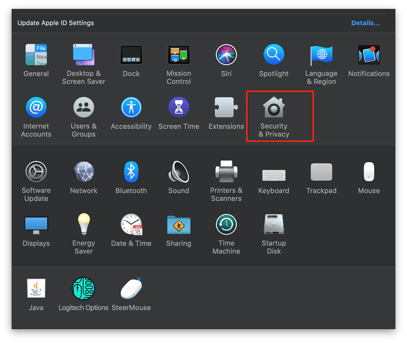
- 利用可能なオプションから "セキュリティとプライバシー" を選択してください
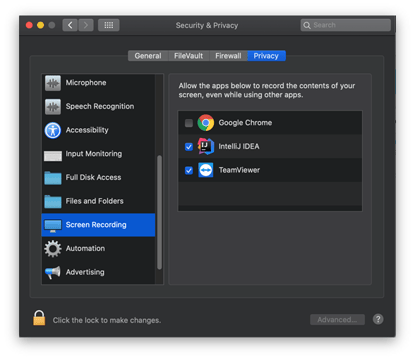
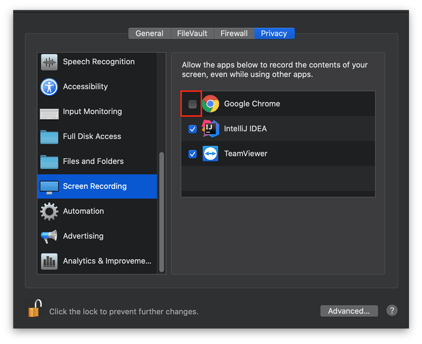
- "Privacy tab" を選択し、左側のバーリストで "Screen Recording" メニューまでスクロールダウンしてください。
- アプリケーションのチェックボックスが編集ロックされている場合は、左下のロックアイコンをクリックしてオプションのロックを解除する必要があります
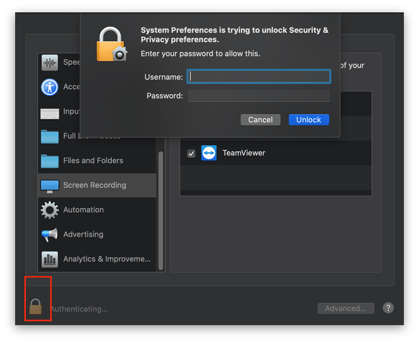
- 正しいユーザー名とパスワードを入力した後、Google Chrome のチェックボックスにチェックを入れてください
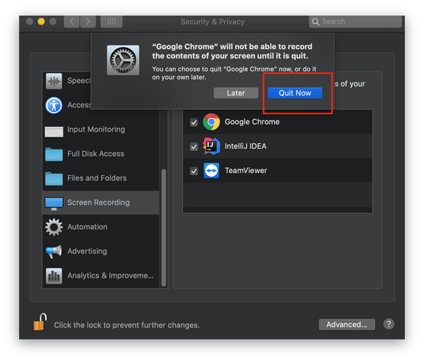
- "Quit now" を選択してください。
-
Chrome を再起動し、ウェブセッションにアクセスして、画面共有を選択してください。.
Interprefyは初めてですか?
私たちは、ビジネスミーティング、ウェビナー、タウンホール、会議、研修セッションからコミュニケーションの壁を取り除くことで、何千人ものイベント主催者を支援してきました。.
私たちは、プロの通訳者、AI駆動のライブ翻訳、AI生成の字幕を、Microsoft Teams、Zoom、Google Meet、Webex、または会場など、80以上のプラットフォームを通じて会議やイベントに提供することで実現します。.
その結果、誰もが理解し、理解されることができます。.
よくある質問
なぜ Chrome は macOS Catalina で画面共有できないのでしょうか?
macOS Catalina では画面録画のプライバシー権限が導入されたため、Chrome が画面録画で許可されている必要があります。.
画面録画を有効にした後、Chrome を再起動する必要がありますか?
はい。変更を適用するには Chrome を終了して再度開いてください。.
macOS設定の画面収録はどこですか?
システム環境設定 / システム設定 → セキュリティ & プライバシー / プライバシー & セキュリティ → 画面収録。.