参加者は、Interprefy Mobile または Web アプリを使用するか、Interprefy 'Inject' ソリューションを利用して Microsoft Teams 会議内で直接、ライブのリモート同時通訳、AI 音声翻訳、または字幕にアクセスできます。.
この記事では
Interprefyのライブ翻訳および通訳サービスへのアクセス方法:
モバイルまたはウェブアプリを使用して Interprefy’ のライブ翻訳および通訳サービスにアクセスする方法
Interprefyモバイルアプリ
- Interprefyモバイルアプリをダウンロードしてください、 お使いのモバイルデバイスで。.
- QRコードをスキャンするか、イベントトークンを手動で入力してください, 会議主催者が提供します。イベントトークンを手動で入力した場合は、'Connect' をクリックして翻訳にアクセスしてください。
- ご希望の言語を選択してください 音声と字幕用。
詳細な手順については、当社の Interprefy Mobile App user guide。
Interprefy Web アプリ
- イベントリンクを開くか、手動でイベントトークンを入力してください で Interprefy Web App。イベントリンクとトークンはイベント主催者から提供されます。
- 音声と字幕の切替をクリックしてください ボタンを押し、ご希望の言語を選択してください。
詳細な手順をご覧になるには、こちらをご訪問ください インタープリファイ Web アプリ(オーディエンス向け) - ユーザーガイド。
Interprefy Web アプリにアクセスするには、Google Chrome または Microsoft Edge の最新バージョンのブラウザを使用することを推奨します。.
すべての音声コンテンツは、参加者’が選択した言語で提供されます。.
翻訳または通訳のみを聞く場合、参加者は元の Microsoft Teams アプリケーションまたはブラウザタブをミュートできます — イベントインターフェース上のすべての視覚コンテンツは引き続き表示されます。.
Interprefy’のライブ翻訳および通訳サービスに直接アクセスする方法
Interprefy's 'Inject'統合ソリューションを使用すると、参加者はMicrosoft Teams会議内でリモート同時通訳およびAI音声翻訳に直接アクセスできます。.
- 会議に参加する
- 希望する言語を選択してください - Microsoft Teams会議に参加する際に 'Choose interpretation language' ポップアップウィンドウをクリックすることで。
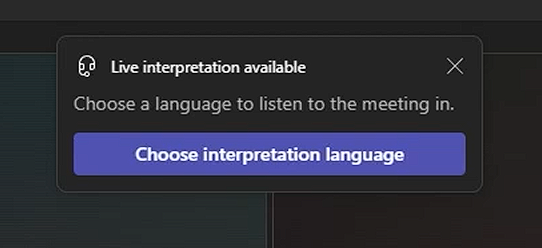
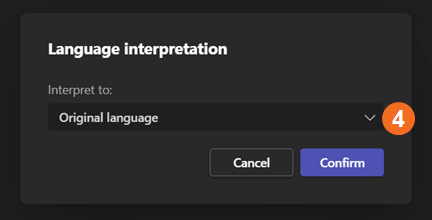
あるいは、ナビゲーションバーの'More' (1) をクリックし、'Language and speech' (2) にマウスオーバーし、次に'Interpretation language' (3) をクリックしてください。言語通訳のポップアップウィンドウが表示され、希望の言語 (4) を選択して確認できます。. 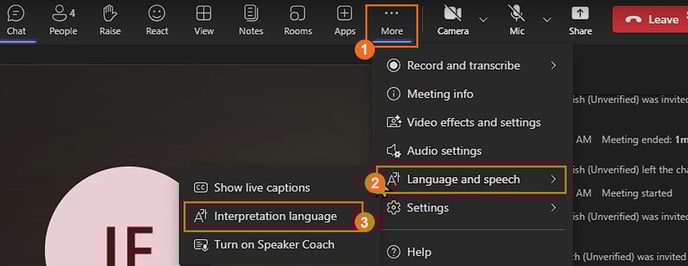
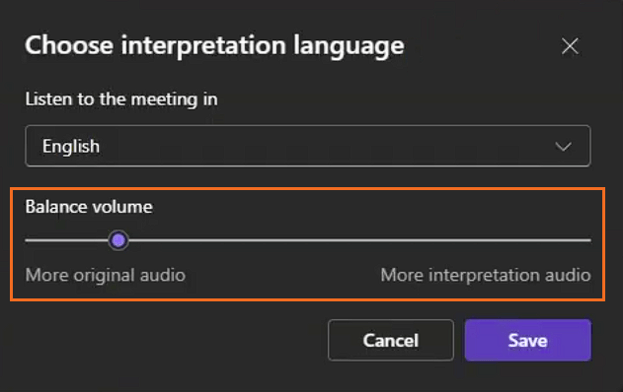
さらに、言語を選択する際、参加者は'Balance volume' スライダーを使用して会議音声と翻訳の音量バランスを調整できます。.