
Interprefy Agent とは何ですか
Interprefy Agent は、当社のシームレスなソリューションです Microsoft Teams 会議からのクリスタルクリアな音声を直接 Interprefy プラットフォームへストリーミングします — 複雑なオーディオ接続や仮想ケーブルは不要です。
それは コア目的は、Microsoft Teams 会議向けに高品質なライブ AI 音声翻訳および/または字幕を提供することです、ホストと参加者の両方にとって手間のかからない体験を保証します。
InterprefyエージェントがMicrosoft Teamsと連携する仕組み
Interprefyエージェントは、スマートで自動化された参加者としてMicrosoft Teams会議に参加し、音声を取得して安全にInterprefyプラットフォームへストリーミングします。そのコンテンツは、InterprefyのAI技術によりリアルタイムで翻訳され、会議参加者の選択した言語で提供されます。.
Interprefy CaptionsとAI Speech Translationは、会議が開始されると自動的に有効になります。.
接続直後、Interprefy Agent は会議チャットにオーディエンスリンクを含む2つの自動メッセージを送信し、会議のホストおよび参加者が Interprefy のライブ AI 音声翻訳と字幕に簡単にアクセスできるようにします。.
会議チャット内のオーディエンスリンクは、ブラウザまたはモバイルデバイスで開くことができます。.
Interprefy Agent を使用した話者ラベル
Interprefy Agentは 話者ラベル、リアルタイムの字幕とともに話者識別機能を提供します。
話者ラベルは発言者の名前を表示するため、複数人での会話をより分かりやすくします。各話者の発言は個別に処理されるため、異なる参加者の発言が混ざり合うのを防ぎ、AI音声翻訳と字幕の明瞭度と精度が向上します。.
Interprefyのスピーカーラベルについて詳しくは、こちらをご覧ください。
ホスト向けステップバイステップガイド
-
会議用の専用メールアドレスをリクエストしてください – プロジェクトマネージャーに連絡し、会議用の専用 Interprefy Agent メールアドレスをリクエストしてください。
-
Interprefyエージェントを招待する – Microsoft Teamsミーティングをスケジュールする際は、他の参加者を追加するのと同様にInterprefyエージェントのメールアドレスを招待してください。サービスが参加できるよう、少なくとも10分前にミーティングをスケジュールすることを推奨します。
-
ミーティングを開始する – Microsoft Teamsミーティングが開始されると、Interprefyエージェントが自動的に参加します。
-
自動字幕 – ミーティング開始時に字幕が自動的にオンになります。
-
ミーティングの終了 – すべての参加者がミーティングを退出すると、Interprefyエージェントが離脱し、字幕が自動的に停止します。
外観
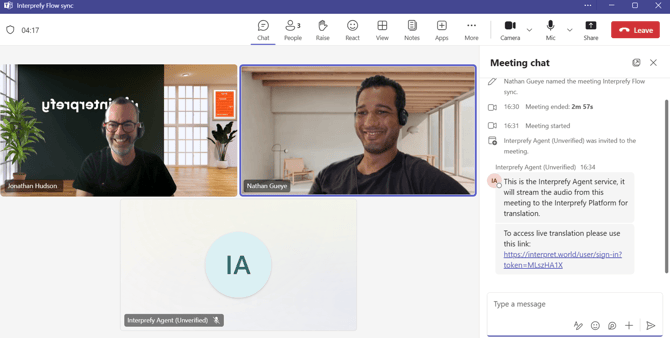
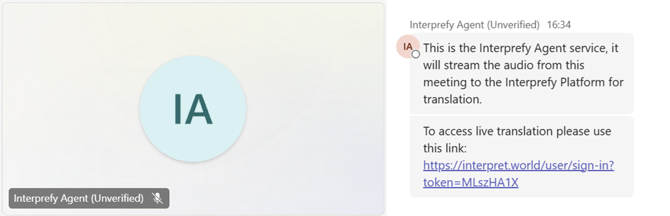
- 外観 - Interprefy Agent は、カメラをオフにした状態で会議の他の参加者と同様に表示されます。
- チャットメッセージ – 参加直後に、Interprefy Agent は会議のチャットに2つのメッセージを投稿します:
- "これは Interprefy Agent サービスで、会議の音声を Interprefy プラットフォームにストリーミングして翻訳します。"
- “リアルタイム翻訳にアクセスするには、モバイルデバイスで私のプロフィール's QRコードをスキャンするか、ここをクリックしてください:(視聴者リンク)”
参加者は Interprefy Agent'のプロフィール画像 QR コードをスキャンして、翻訳サービスに即座にアクセスできます、会議の主催者と参加者の両方が、モバイルデバイスで Interprefy'の AI スピーチ翻訳や字幕に簡単にアクセスできるようにします。
QR コードをスキャンすると、参加者は Interprefy Mobile App またはモバイルウェブブラウザを使用して翻訳サービスにアクセスすることを選択できます。
参加者はInterprefy Agentに直接チャットメッセージを送信できないことにご注意ください。.
ブラウザリンクで翻訳を聞く際の Microsoft Teams の音量管理方法
Interprefyウェブアプリで翻訳を聞きながら会議の音声を管理するには:
- Windows ユーザーは、Windows のボリュームミキサーを開いて Teams の音量を下げ、Teams アプリケーションの音量を減らすことができます。ボリュームミキサーは、Windows のスピーカーアイコン(右下、日時の近く)を右クリックするか、Windows の検索バーに「mixer」と入力してサウンドミキサーオプションを開くことでアクセスできます。.
-
Mac を使用する際の最適な体験のために、モバイルデバイス上でオーディエンスリンクをクリックして AI 音声翻訳と字幕をご利用になることをお勧めします。これにより、会議中に Microsoft Teams の音声を有効に保ちつつ、携帯電話で翻訳された音声ストリームをはっきりと聞くことができます。
また、会議のトークン名(リンク内の "Token=" の後に表示されます)を入力して Interprefy アプリを使用することもできます。
Macユーザーは、ナビゲーションバーのMoreをクリックし、設定 → デバイス → スピーカー音量スライダーを下げることで、Microsoft Teamsアプリの会議音声を低減することもできます。.
Teams 会議が終了した後、下げた音量を元に戻す必要があります。.
柔軟性と制限事項
会議を計画する際に留意すべき重要なポイントをご紹介します。.
- Interprefy Agent は複数のフロア言語をサポートしています。 両方とも 自動 または手動の言語切替オプションです。
手動での言語切替は、Interprefy プラットフォーム上のホストインターフェースで管理されます。.
- Interprefy Agent は会議の音声を記録しません。 イベントのために会議録画や翻訳された音声録音が必要な場合は、プロジェクトマネージャーまたは営業担当者にお問い合わせください。
- Interprefy エージェントが会議に参加しますが、QR コードが表示されません: これは、Microsoft Teams 会議がまだ正式に開始されていない場合や、参加者がロビーで待機している場合に起こることがあります。この場合、会議開始時にホストがエージェントを承認していないと、Teams がエージェントの QR コード表示を防止することがあります。
これを防ぐために、セッション開始前に Teams 会議オプション(会議ごとまたはグローバル管理テンプレートを使用)を調整してください。' の下でロビーをバイパスできるのは誰ですか?'、選択してください '全員' または '組織内のメンバーとゲスト'。これにより、最初の参加者が参加した時点で会議スペースがアクティブになり、ホストが後から参加しても問題ありません。 - 事前スケジュールされた会議のみ: Interprefy Agentは現在、事前にスケジュールされた会議のみをサポートするよう設計されています。アドホックなMicrosoft Teams会議はサポートしていません。
- 標準外の会議: Microsoft Teamsのセッション(Registration-required meetings & webinars、Teams Live Events、Town Hall Events、Teams breakout rooms)は、Interprefy Agentではサポートされていません。
Interprefy Agent を使用すれば、Microsoft Teams におけるリアルタイム AI 音声翻訳と字幕の提供が簡単になります。Interprefy の技術と専門知識により、包括的でアクセシブルな会議を実現できます — 複雑なグローバルイベントや日常的なチームコールを主催するかどうかにかかわらず。.
お問い合わせください Interprefy Agent が次回の会議を真に多言語化できる方法を探るために。