
Interprefy Agent とは何ですか
Interprefy Agent はシームレスなソリューションです Webex 会議からのクリスタルクリアな音声を直接 Interprefy プラットフォームへストリーミングします — 複雑な音声接続は不要です。
その 主な目的は、高品質なライブ AI 音声翻訳および/またはキャプションを Webex 会議に提供することです、ホストと参加者の両方に手間のかからない体験を保証します。
Interprefy AgentのWebexでの動作方法
Interprefy Agent は、スマートで自動化された参加者として Webex ミーティングに参加し、音声をキャプチャして安全に Interprefy プラットフォームへストリーミングします。コンテンツは、Interprefy’s AI テクノロジーによってリアルタイムで翻訳され、参加者が選択した言語で提供されます。.
Interprefy CaptionsとAI Speech Translationは、会議が開始されると自動的に有効になります。.
参加者はエージェント’のプロフィール画像QRコードをスキャンして翻訳にアクセスでき、会議の主催者と参加者がモバイルデバイスでInterprefy'のライブAI音声翻訳と字幕を簡単に利用できるようにします。.
ホストは、Webexミーティングのチャットで参加者とAudienceリンクを共有することもでき、ブラウザまたはモバイルデバイスで開くことができます。.
ホスト向けステップバイステップガイド
- 会議用の専用メールアドレスをリクエストする – プロジェクトマネージャーに連絡し、会議用の専用 Interprefy Agent メールアドレスをリクエストしてください。
- Interprefy Agent を招待する – Webex 会議をスケジュールする際、他の参加者を追加するのと同様に Interprefy Agent のメールアドレスを招待してください。サービスが参加できるよう、少なくとも 10 分前に会議を設定することを推奨します。
- 会議を開始する – Webex 会議が開始されると、Interprefy Agent が自動的に参加します。
- 自動字幕 – ミーティング開始時に字幕が自動的にオンになります。
- 会議の終了 – 会議が終了すると、Interprefy Agent が退出し、字幕が自動的に停止します。
外観
- 外観 - Interprefy Agent は会議の他の参加者と同様に表示され、プロフィール画像はそのセッションの QR コードです。
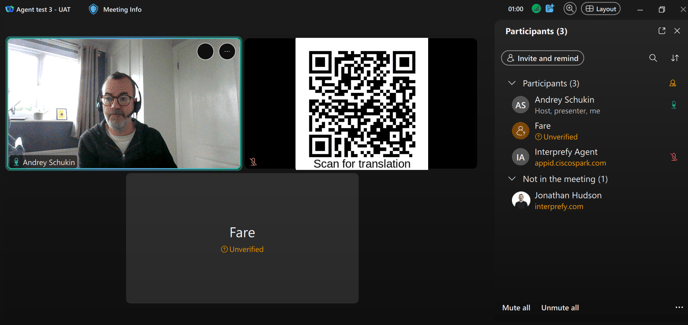
参加者は Interprefy Agent'のプロフィール画像 QR コードをスキャンして、翻訳サービスに即座にアクセスできます、会議の主催者と参加者の両方が、モバイルデバイスで Interprefy'の AI スピーチ翻訳や字幕に簡単にアクセスできるようにします。
QR コードをスキャンすると、参加者は Interprefy Mobile App またはモバイルウェブブラウザを使用して翻訳サービスにアクセスすることを選択できます。
翻訳を聞く際のWebexデスクトップアプリの音量管理方法
Webexデスクトップアプリケーションで翻訳を聞きながらミーティング音声を管理するには:
- Windows ユーザーは、Windows のボリュームミキサーを開いて Webex の音量を下げ、Webex アプリケーションの音量を減らすことで、Webex のオーディオ音量を調整できます。ボリュームミキサーは、Windows のスピーカーアイコン(右下、日時の近く)を右クリックするか、Windows の検索バーに “mixer” と入力してサウンドミキサーオプションを開くことでアクセスできます。.
- macOS では、システム音量がすべてのアプリに影響するため、ライブ音声翻訳にアクセスするにはモバイルデバイスの使用が推奨されます。ライブキャプションは、デスクトップリンクまたはモバイルデバイスから開くことができます。.
オーディエンスリンク経由で翻訳を聞く際の、ブラウザでの Webex 会議音量の管理
会議の音量を管理するには、Webex 会議タブを右クリックして "mute site" を選択してください。現在、Interprefy のオーディエンスリンクタブで翻訳を聞くことができます。ミュートを解除するには、タブを再度右クリックし "Unmute Site" を選択してください。.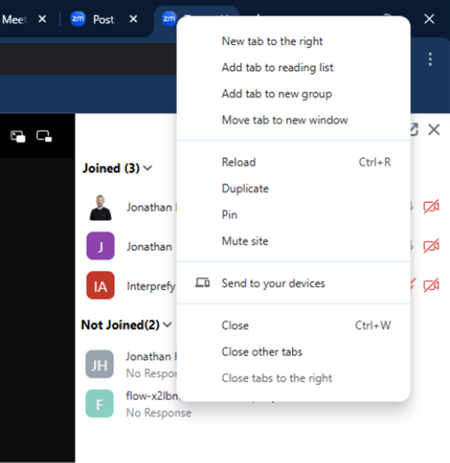
Macでサイトをミュートするには、Webexミーティングタブを右クリック(またはControlクリック)し、表示されるメニューから "Mute Site" を選択します。.
柔軟性と制限事項
会議を計画する際に留意すべき重要なポイントをご紹介します。.
- Interprefy Agent は複数のフロア言語をサポートします。 自動または手動の言語切替オプションの両方があります。
手動での言語切替は、Interprefy プラットフォーム上のホストインターフェースで管理されます。.
- カレンダー接続: エージェントが会議に参加するには、Webex アカウントをカレンダーに接続している必要があります (これは Microsoft 365 アカウントまたは Google アカウントで可能です)。カレンダーの接続方法については、以下をご覧ください: https://help.webex.com/en-us/article/k2aot9/Webex-App-%7C-Connect-your-Google-or-Microsoft-365-calendar
- Interprefy Agent は会議の音声を記録しません。 イベントのために会議録画や翻訳された音声録音が必要な場合は、プロジェクトマネージャーまたは営業担当者にお問い合わせください。
- 事前スケジュールされた会議のみ: Interprefy Agent は現在、事前にスケジュールされた会議のみをサポートするよう設計されています。アドホックな Webex 会議はサポートしていません。
- 非標準セッション: Webex セッション(登録必須の会議 & ウェビナー と Webex breakout rooms)は Interprefy Agent ではサポートされていません。
Interprefy Agent を使用すると、Webex でのリアルタイム AI 音声翻訳と字幕の提供が簡単になります。Interprefy の技術と専門知識により、包括的でアクセスしやすい会議 — あなたが’re ホストしているかどうかに関わらず、
お問い合わせ Interprefy Agent が次の会議を真に多言語化できる方法を探るために。