
開始する前に:
- Zoom アカウントの種類: 最新のビジネスまたは法人アカウント
- Google Chromeブラウザで www.zoom.us にアクセスし、サインインし、設定へ移動してください。.
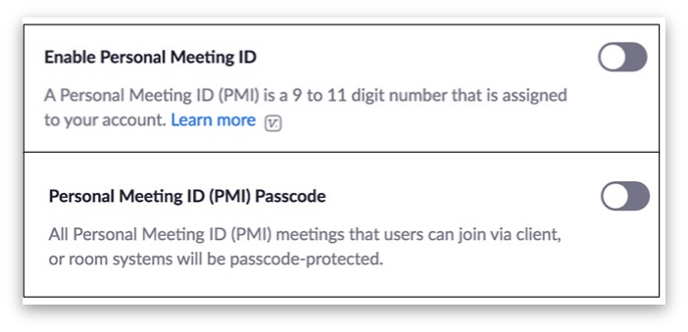
- 個人ミーティングIDと個人ミーティングパスコードを無効にしてください(自動生成されたミーティングIDのみが通訳で機能します)。.
3. 言語通訳を有効にし、希望する言語が設定されていることを確認してください。.
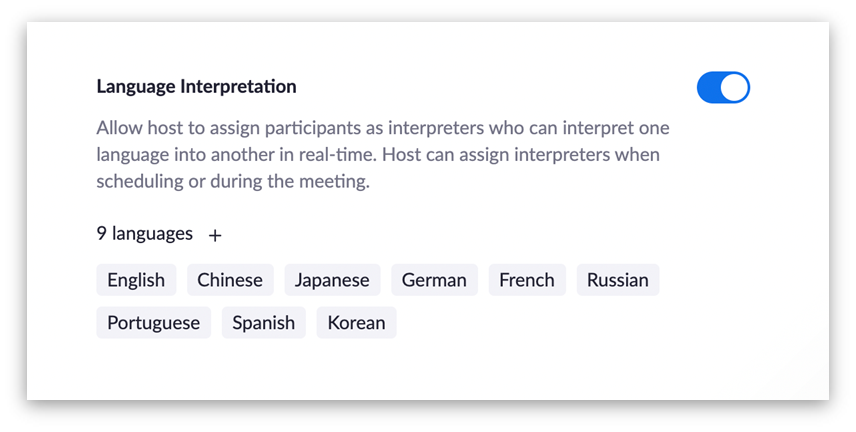
必要な言語が表示されていない場合は、"+" 記号をクリックして入力してください。.
4. ブラウザ上のZoomを閉じて、Zoomアプリに切り替えてください。.
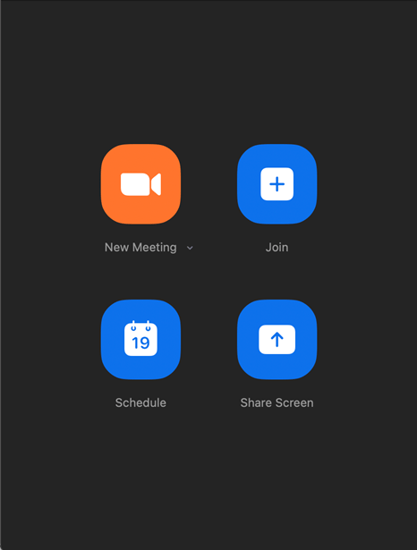
5. 「SCHEDULE」をクリックしてミーティングを設定してください。なお、通訳オプションは "New Meeting" では機能しません。.
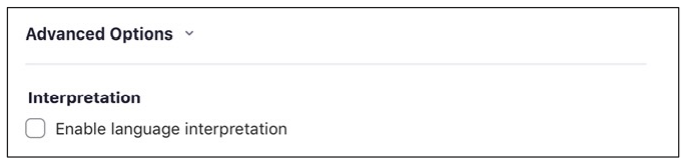
6. 会議のスケジュールが完了したら、下にスクロールしてクリックしてください 高度なオプション そして「言語通訳を有効にする」を選択してください。
7. Interprefy の担当者のメールアドレスを入力し、受信言語と送信言語をそれぞれ選択してください(例:英語 - 日本語)。Zoom ウェビナーの場合、イベント設定の一環として必要なアクセス権が付与されたら、Interprefy の担当者が通訳者の詳細を追加します。.
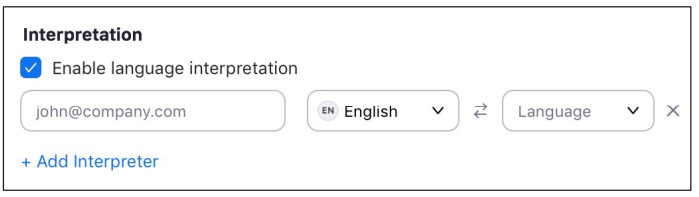
複数の言語が会議/ウェビナーで提供されている場合、クリックしてください +通訳者を追加 してさらに言語を追加します。
ご注意ください。各通訳者ごとに異なるメールアドレスが必要となり、Interprefy の担当者がそれらをご提供いたします。.
この記事をご覧ください Zoomの同時通訳 次。
画像提供元: Zoom