
ストリームコントロールは2つあります:
- マイク
- 咳ボタン
マイク
デフォルトでは、マイクボタンは黒色で、ミュート状態であることを意味します。.
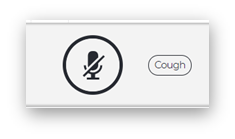
通訳と送信を開始するには、マイクをクリックしてください。すると赤く点灯します:
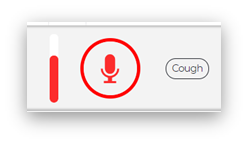
ボタンの左側にあるバーは、あなたの声の音量を示します。.
通訳を停止するには、赤いマイクボタンをクリックしてください。するとミュートになり、再び黒く戻ります。.
注意:
通訳者は、外部マイクにミュートボタンがある場合でも、プラットフォーム上のストリームコントロールを使用することが求められます。これは、プラットフォームとリモートサポートがどの通訳者がミュートされているかどうかを確認できるようにするためです。.
マイクがオフの状態で話している場合、ミュート解除を忘れた際に通知が画面に表示されます。
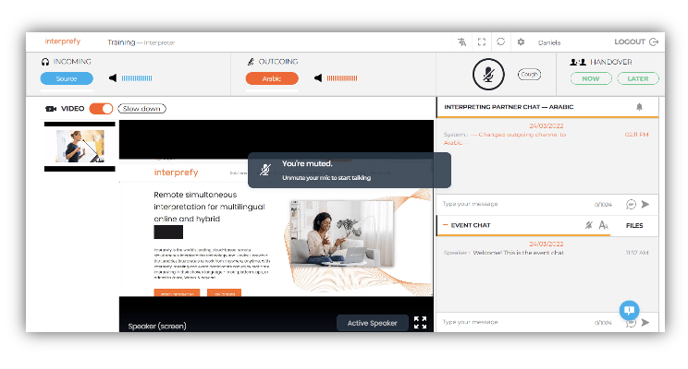 設定で「Enable muted mic warning」のチェックを外すことで、このオプションを無効にできます。.
マイクに関する一般的な問題
マイクが赤く点灯しない場合は、以下の手順に従ってブラウザでマイクの使用を許可してください。.
ウェブブラウザのアドレスバー左側の隅にあるロック付きの小さなアイコンをクリックし、アクセスを許可してください:
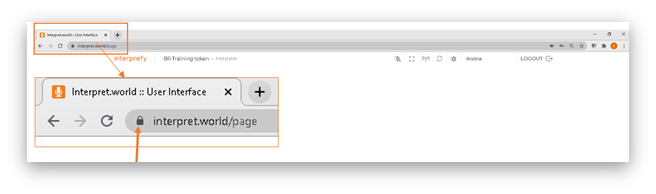
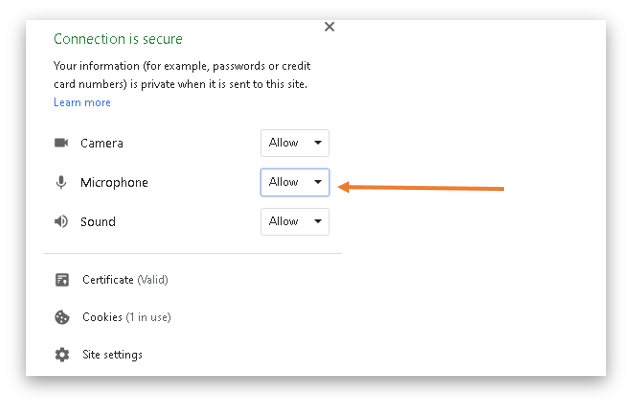
正しく設定すれば、マイクが有効になり、赤く表示されます。.
咳ボタン
通訳を一時的に停止し、マイクをミュートするには、'cough' ボタンをクリックして押し続けてください。.
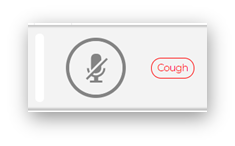
咳ボタンを押し続けると赤くなり、アクティブな間は他の項目がグレー表示されます。.
咳やくしゃみ、突発的な音を送信したくない場合に便利です。.