
開始する前に
- デバイス - デスクトップまたはラップトップコンピュータを使用してください。スマートフォン、iPad、タブレットの使用は避けてください。
- インターネット 接続 - 推奨帯域幅は上下方向で5〜10 Mbps、またはそれ以上です。イーサネット接続が推奨されます。
- 推奨 ブラウザ - Google ChromeまたはMicrosoft Edgeの最新バージョン
最終更新日: 2024年12月
ログイン
- インターネットブラウザを開き、提供された Interprefy のリンクを入力してください。.
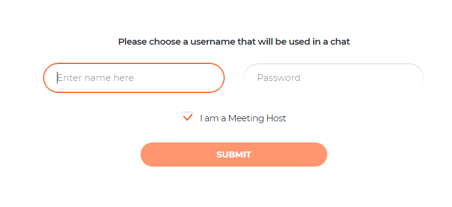
- “I am a Meeting Host” ボックスをクリックし、名前とパスワードを入力してください。.
事前通話テスト
会議で有効化されている場合、次にプレコールテストページで音声およびビデオ設定を設定し、テストするよう求められます。.
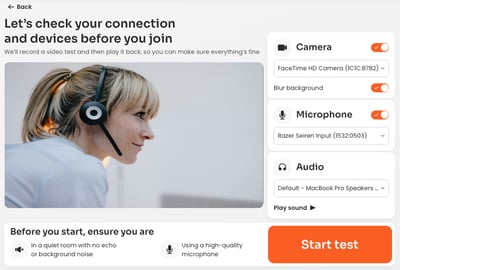
- カメラ - ウェブカメラを選択し、カメラのオン/オフを切り替え、背景をぼかします
- マイク - マイクを選択し、オン/オフを切り替えます
- オーディオ - オーディオ出力デバイスを選択してください。"play sound" をクリックして、正しいオーディオ出力をテストし、録音された音声サンプルを聞いて、セッション中の音声がどのようになるか確認してください。
- クリック テスト開始 ビデオ、オーディオ、ネットワーク接続をテストするために
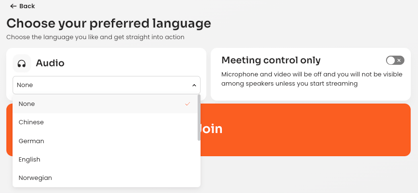
- 音声 - 通訳を聞きたい言語を選択してください。元の言語(フロア言語)を聞く場合は「None」を選択してください。
- 会議コントロールのみ - 音声や映像なしで通話に参加し、会議の管理者として参加し、参加者を受け入れ、チャットを監視します。
- クリック 参加 会議に参加するには
注: デフォルト設定では、会議ごとにホストは最大4名のみログインでき、フロア全体で合計8本のストリームが可能です。
通話設定
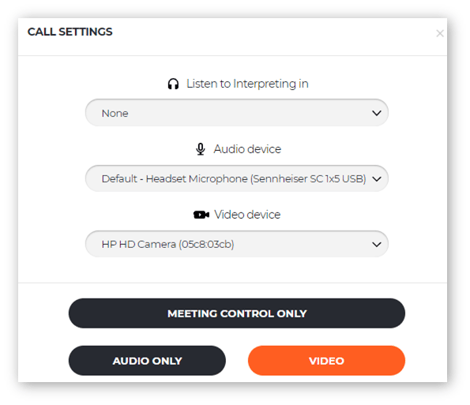
If you don't see the platform overview after your test call, you will need to reload the browser. A pop-up window will then ask you to adjust your call settings for the meeting.
- 聞き取りたい言語を選択してください
- オーディオデバイスを選択してください
- ビデオデバイスを選択してください
- 接続方法を選択してください:
- 会議コントロールのみ:音声と映像なし(参加者とチャットのみ管理したい場合に選択してください)
- 音声のみ:映像なし
- 映像:映像と音声あり
ホストが会議に参加したとき、またはすでにホストが会議にいる場合はログイン時に、すべての参加者に通知されます。.
注記: ホストがログインしていない 、スピーカーは‘’Green Hand’’アイコンを持たず、フロアのリクエストやイベントへの参加ができません。
プラットフォームビュー
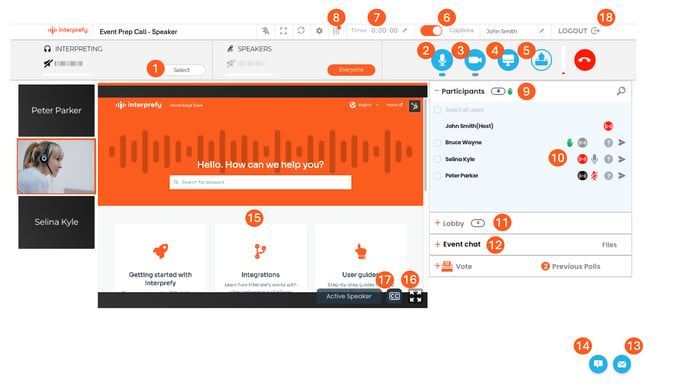
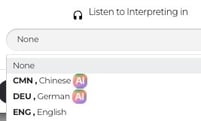
- 希望する言語を選択してください - または "none" を選択してフロアの言語を聞くことができます。イベントでAI音声翻訳が利用できる言語がある場合、AIアイコンがそれらの横に表示されます。
- マイク - マイクをオン/オフに切り替えます。
- ウェブカメラ - ウェブカメラのオン/オフを切り替えてください。
- 画面共有 - 画面全体、アプリケーションウィンドウ、またはブラウザタブを共有します。Interprefy Connect Proでは、画面、ドキュメント、タブを共有する際に音声の共有はできません。音声付き動画を共有したい場合は、次のオプションをご覧ください。
- 事前録画ビデオのアップロードと再生 - このオプションを使用して、音声付きビデオを共有します。
- 字幕 - イベントで有効になっている場合、字幕をオン/オフに切り替えます。
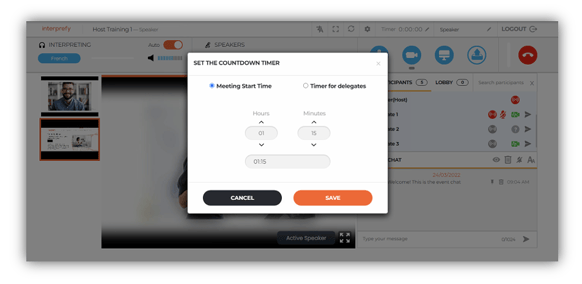
- Timer - Timerをクリックし、"ミーティング開始時間"を選択することで、カウントダウンを有効にし、ミーティング開始をマークできます。
- トーンコントロール - ベースとトレブルのレベルを調整するか、Clarifier に音をよりクリアにする最適な設定を選択させます。Interprefy Clarifier の詳細は こちら.
- 全参加者リスト- 会議に参加している人を表示します。
- Participants' ステータスとコントロール - アイコンは参加者の発言権を示し、参加者に権限を付与または取り消します。
- ロビー - ロビーがイベントで有効になっている場合、ここで参加者を表示および受け入れることができます。
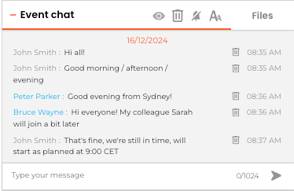
- イベントチャット - すべての参加者とコミュニケーションし、 ファイルを共有。
- 参加者とのプライベートチャット - 参加者とプライベートにコミュニケーションを取ります。
- リモートサポートヘルプチャット - 質問をしたり、コメントを投稿したり、技術的な問題を解決したりできます。
- 画面上のメイン画像 - "Active Speaker" がオンのとき, フロアで話している参加者が画面上で拡大表示されます. "Active Speaker" がオフのとき、ホストはビデオをクリックして拡大表示するビデオを選択できます。
- 全画面モード - 全画面モードに入る/退出する。
- 字幕を選択 - 字幕の希望言語を選択してください。
- ログアウト - プラットフォームから切断します。
拡張機能
画面、タブ、またはドキュメントの共有方法
- 画面共有アイコンを選択してください (1)
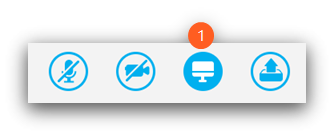
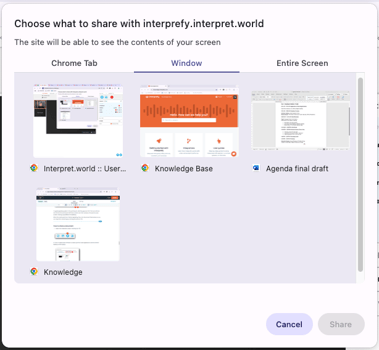
3. 提供されたオプションからドキュメントまたはアプリケーションウィンドウを選択してください。共有したいファイルまたはアプリケーションを開くことを忘れないでください。.
事前録画ビデオの再生方法
- Interprefy の動画アップロードボタンを選択してください (1)
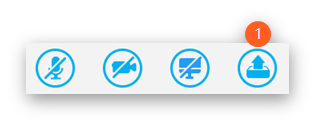
- コンピュータからビデオファイルをドラッグして Interprefy ウィンドウにアップロードするか、コンピュータ上のビデオファイルを見つけてアップロードしてください。.
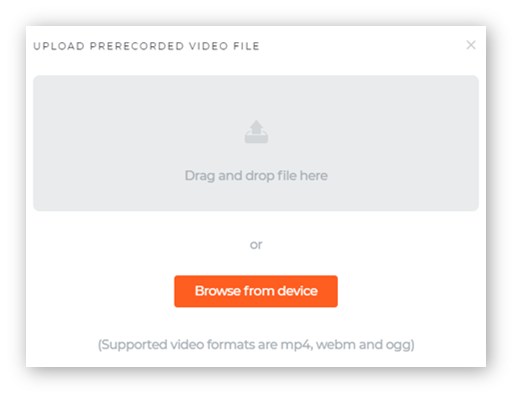
-
ビデオがアップロードされたら、画面にビデオを挿入するボタンをクリックしてください
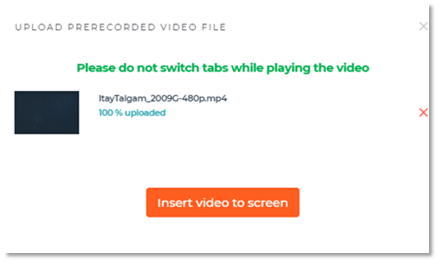
-
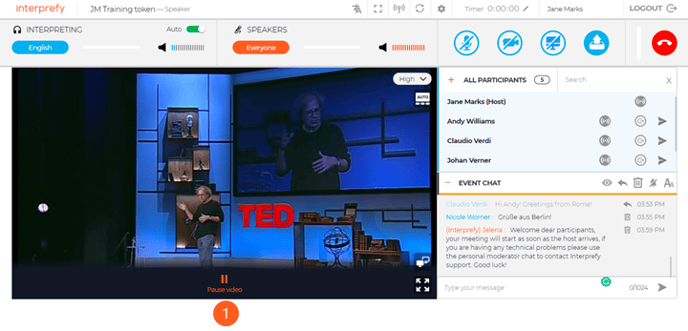
アップロードされたビデオはすぐに再生されます。ビデオ画面下部の一時停止アイコン(1)をクリックすると、一時停止できます。.
問題が発生した場合は、以下を確認してください:
- Chrome ブラウザは最新です
- ハードウェアアクセラレーションは無効化されています Chrome の設定で。
字幕
3つの縦のドットをクリックして、字幕を新しいウィンドウで開きます。これにより、複数の言語を選択して、複数の言語で字幕を表示できます。また、字幕を.txt形式でダウンロードすることも可能です。.

タイマーの選択
時間と分を切り替えて希望のカウントダウンを設定すると、すべての参加者に表示されます。.
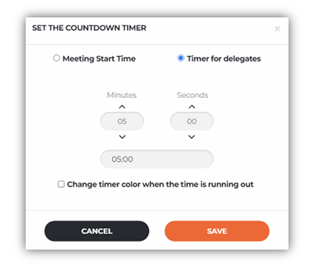
代表者のタイマーを設定したい場合、たとえばプレゼンテーションを行う特定の時間枠を通知したい場合は、2番目のオプションを選択してください。また、時間が迫るとタイマーの色を変更でき、タイマーが赤くなります。.
参加者'のステータスとコントロール
デフォルトでは、すべてのイベント参加者はミュートされています。ストリーミングが許可され、イベントホストによって有効になるまでミュートのままです。.
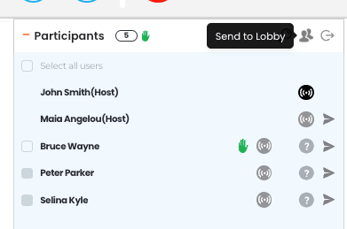
各参加者の横には、現在のステータスを示すさまざまなアイコンが表示されます。これらのアイコンを使用して、フロア権限やマイクロフォンへのアクセスなどの権限を付与または取り消したり、参加者を会議からログアウトさせたりできます。.
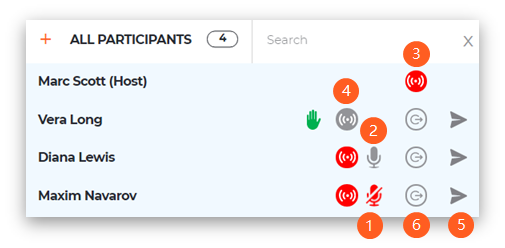
- 参加者は ミュート。クリックして参加者のミュートを解除してください。
- 参加者は ミュート解除されています。 それをクリックして参加者をミュートにしてください。
- 参加者は "on-air" /は フロアへのアクセス権。 フロアから参加者を削除するにはクリックしてください。
- 参加者 はフロアへのアクセス権がありません。 参加者にフロアアクセス権を付与するにはクリックしてください。
- 参加者に ダイレクトメッセージ を送信します。
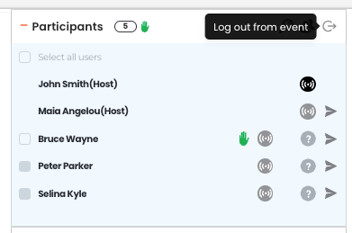
- 参加者をログアウトさせます プラットフォームから。
参加者'の音声とビデオ品質
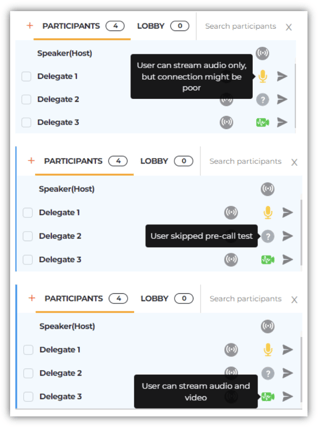
事前通話テストが有効になっている場合、参加者の音声および映像の品質も確認できます。.
参加者'の名前を編集
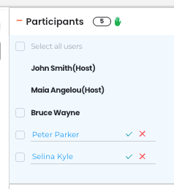
このオプションが有効になると、参加者名の横にある鉛筆アイコンをクリックして、参加者の名前を変更できるようになります。.
参加者にフロアアクセスを付与する方法
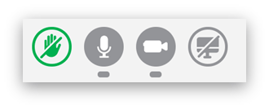
デフォルトでは、参加者向けに音声、ビデオ、画面共有のアイコンがグレー表示されており、介入したい場合は "green hand" アイコンをクリックする必要があります。.
次に、参加者'の名前の横に "緑の手" アイコン (1) が表示されます:
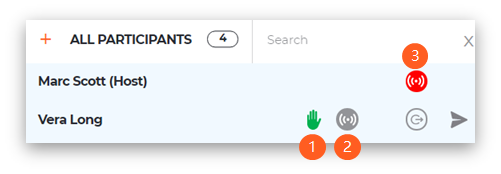
参加者に発言権を付与するには、グレーのアイコン(2)をクリックしてください。アイコンが赤に変わります(3)と、参加者はカメラ、マイク、画面共有機能を直ちに操作できるようになります。.
参加者が発言を終えたら、参加者自身で切断するか、赤いアイコン(3)をクリックしてストリーミングを停止できます。.
ロビー機能
ロビーが有効化されている場合、参加者を1人ずつ、または「すべてのユーザーを選択」をクリックして一括で承認または拒否することができます。.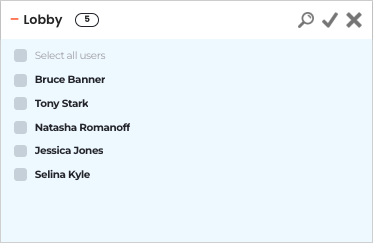
参加者は待機中にメッセージが表示されます。このメッセージはバックエンドでカスタマイズ可能です。.
すべての参加者が表示されたら、必要に応じて参加者を選択し、ロビーに戻すか、イベントからログアウトさせることが可能です。.
 |
 |
ファイルの共有方法
このオプションが有効な場合、ホストはイベントチャット(1)を使用し、\"Files\" タブをクリックすることで、他の代表者、通訳者、または参加者とファイルを共有できます。.
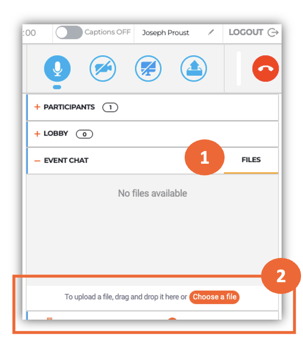
ファイルは "ドラッグ&ドロップ" セクション (2) にドラッグするか、"ファイルを選択" をクリックしてアップロードできます。複数のファイルを共有したい場合は、各ファイルを個別にアップロードしてください。各ファイルは事前処理が必要です。.
参加者からファイルを非表示にするには、ビンアイコンを一度クリックし、ファイルを削除するには再度クリックしてください。.
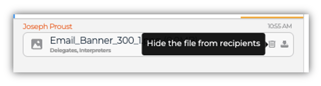
共有される各ファイルの最大サイズは50 MBです。すべての主要なファイル形式がサポートされています。.
セキュリティ上の理由から、以下のファイルタイプはサポートされていません:
.ade, .adp, .apk, .appx, .appxbundle, .bat, .cab, .chm, .cmd, .com, .cpl, .dll, .dmg, .ex, .ex_, .exe, .hta, .ins, .isp, .iso, .jar, .js, .jse, .lib, .lnk, .mde, .msc, .msi, .msix, .msixbundle, .msp, .mst, .nsh, .pif, .ps1, .scr, .sct, .shb, .sys, .vb, .vbe, .vbs, .vxd, .wsc, .wsf, .wsh
全画面表示
全画面表示では、すべての機能が表示されますが、"All Participants List"だけは除外されます。
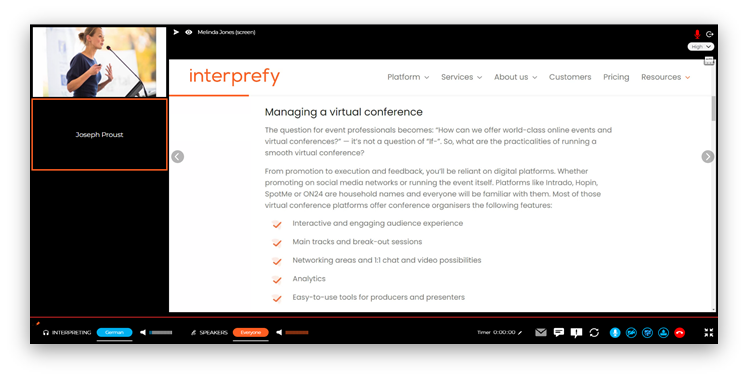
Interprefy Connect Proでフロア言語を切り替える
Interprefy's AIソリューションを使用した複数のフロア言語があるイベントでは、プラットフォームを現在話されている言語に設定する必要があります。 これは実行できます 自動的に AI搭載技術を使用して、または 手動で イベントホストまたはプロフェッショナルサービスによって。正しいフロア言語を選択することで、Interprefy’s のライブAI音声翻訳と字幕がすべての参加者に対して正確であることが保証されます。
自動言語切替
イベントで使用されている場合は 自動言語識別、話されているフロア言語はAI搭載技術により検出され、自動的に選択されます。これにより手動での介入が不要となり、会議中の言語切替がスムーズかつシームレスに行われます。
手動言語切替
手動で切り替える必要がある場合は、フロア言語を直接 Interprefy ホストインターフェース:
-
Connect Pro Host インターフェースのフロア/スピーカーセクションで、選択可能な利用可能な言語が表示されます。.
-
フロアで現在話されている言語を選択してください。.
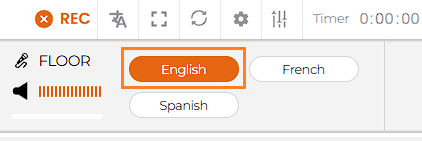
正しいフロア言語が選択されていることを確認することで — 自動でも手動でも — すべての参加者に対してリアルタイムAI翻訳と字幕の正確性が保証されます。.