Routing Panel Essentials モードは、シンプルかつ効率的なイベント設定向けに設計されており、主な目的はフロアの音声と映像を Interprefy プラットフォームへ送信し、翻訳と字幕を提供することです。.
イベントの音響機器とInterprefyプラットフォーム間のオーディオフローを管理し、フロア音声が翻訳のために明瞭かつ一貫して配信されるようにします。翻訳された音声と字幕は、Interprefyモバイルアプリまたは現地の字幕表示装置を通じて観客に提供されます。.
Essentialsモードは、複雑なAVインフラストラクチャを必要とせずに使用できるシンプルなインターフェースを提供しつつ、Interprefyプラットフォームへの信頼性の高いオーディオ入力を確保します。.
Routing Panel Essentialsの使用方法
Routing Panel へのアクセス
まず、 Routing Panel リンク を開いてください。
リンクを開く際にプロンプトが表示された場合は、マイクとカメラへのアクセスを許可するために ''サイト訪問中に許可'' をブラウザで選択してください。
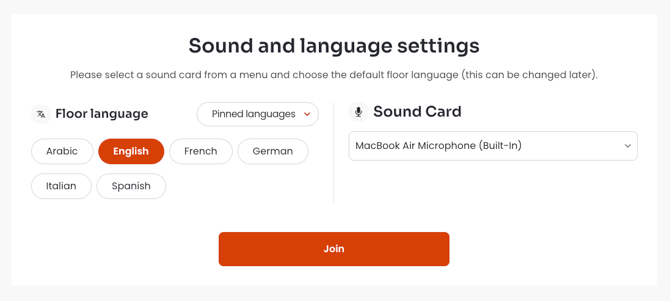
The “Sound and language settings” パネルが表示されます。
選択してください フロア言語 (必要に応じて)、 Sound Card (音声入力デバイス)を選択し、 参加 してセッションに進みます。
-
パネルに最大6言語までピン留めして同時に表示できます。
イベントに6言語以上ある場合は、"Pinned languages" ドロップダウンメニューをクリックし、Routing Panel に表示する言語をチェックしてください。 -
ルーティングパネルは、手動および自動のフロア言語選択の両方に対応できます。
自動フロア言語選択が有効になると、手動の言語選択は不要となり、パネルから削除されます。
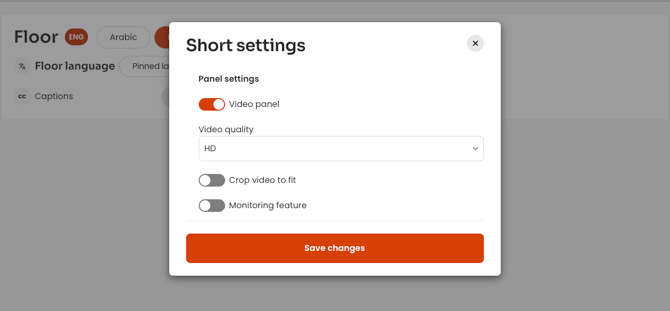
セッションに入ると、“Short settings” ウィンドウが表示されます。.
"Video panel" と "Monitoring feature" は、必要に応じてここで有効にできます。.
希望するオプションが有効になったら、“変更を保存” をクリックして、ルーティングパネルのインターフェースに進みます。
-
Routing Panelは、全体的なイベント設定の一部として必要に応じてビデオストリーミングをサポートします。ただし、音声入力のみを使用するInterprefy AI Speech Translationや字幕には必要ありません。.
- ビデオ品質は、ハイデフィニション(HD)とスタンダードデフィニション(SD)の間で調整できます。「Crop video to fit」オプションも利用可能です。.
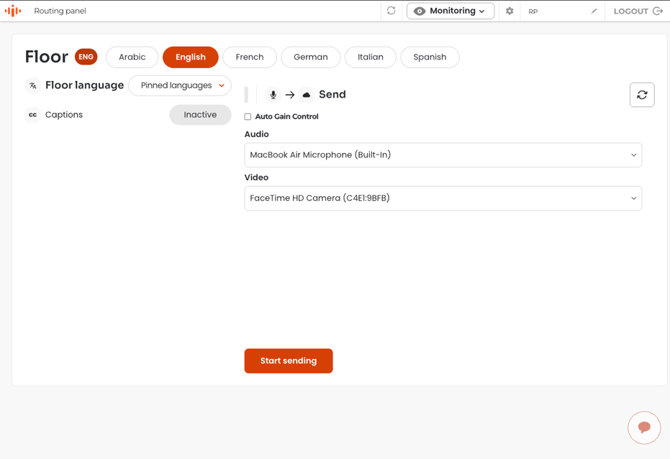
Routing Panelインターフェースで、正しいオーディオデバイスが選択され、フロア言語が適切に設定されていることを確認してください。確認できたら、クリック “送信開始” して、フロアの音声とビデオをInterprefyプラットフォームにストリーミングし、処理を開始します。
フロア音声フィードを開始すると、キャプションと AI 音声翻訳が自動的に有効になります。フロア音声フィードが停止すると、AI 翻訳も自動的に停止します。
ルーティングパネルの概要
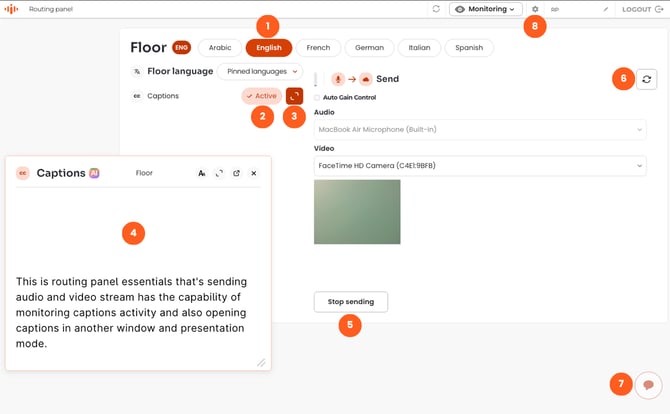
-
フロア言語選択 (手動) - フロアで現在話されている言語を選択します。
-
字幕ステータスインジケーター - 字幕(AI翻訳)の現在の状態をアクティブ/非アクティブとして表示します。
-
キャプションを展開 - Routing Panelインターフェースにキャプションウィンドウを表示します。
-
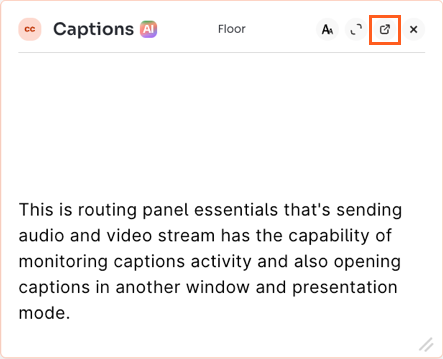
キャプションウィンドウ - 好みの位置に移動できます。キャプションメニューはウィンドウの右上隅にあり、フォントサイズを調整するボタン、モーダルを拡大するボタン、そしてプレゼンテーションビューにアクセスできる新しいウィンドウでキャプションを開くボタンが含まれています。
-
送信停止 - フロア音声フィードを中止します。
-
再接続ボタン - 現在の音声フィードを再起動します。
-
リモートサポートチャット - リモートサポートからメッセージが届くと、チャットが点滅し、青いドットが表示されます。このウィンドウも別の位置に移動できます。
-
ルーティングパネル設定 - 初期設定時にモニタリング機能が追加されていない場合、設定でいつでも有効にすることができます。
開く 新しいブラウザウィンドウでInterprefyキャプション、次の機能にアクセスできます プレゼンテーションモード、字幕の表示方法をカスタマイズでき、表示されます — 現地のスクリーンや共有ディスプレイに最適です。