開始する前に
- インターネット 接続 -インターネット接続が安定していることを確認してください。イーサネット接続が推奨されます。
- 推奨 ブラウザ - Google Chrome または Microsoft Edge の最新バージョン
1. 会議またはイベントに参加する
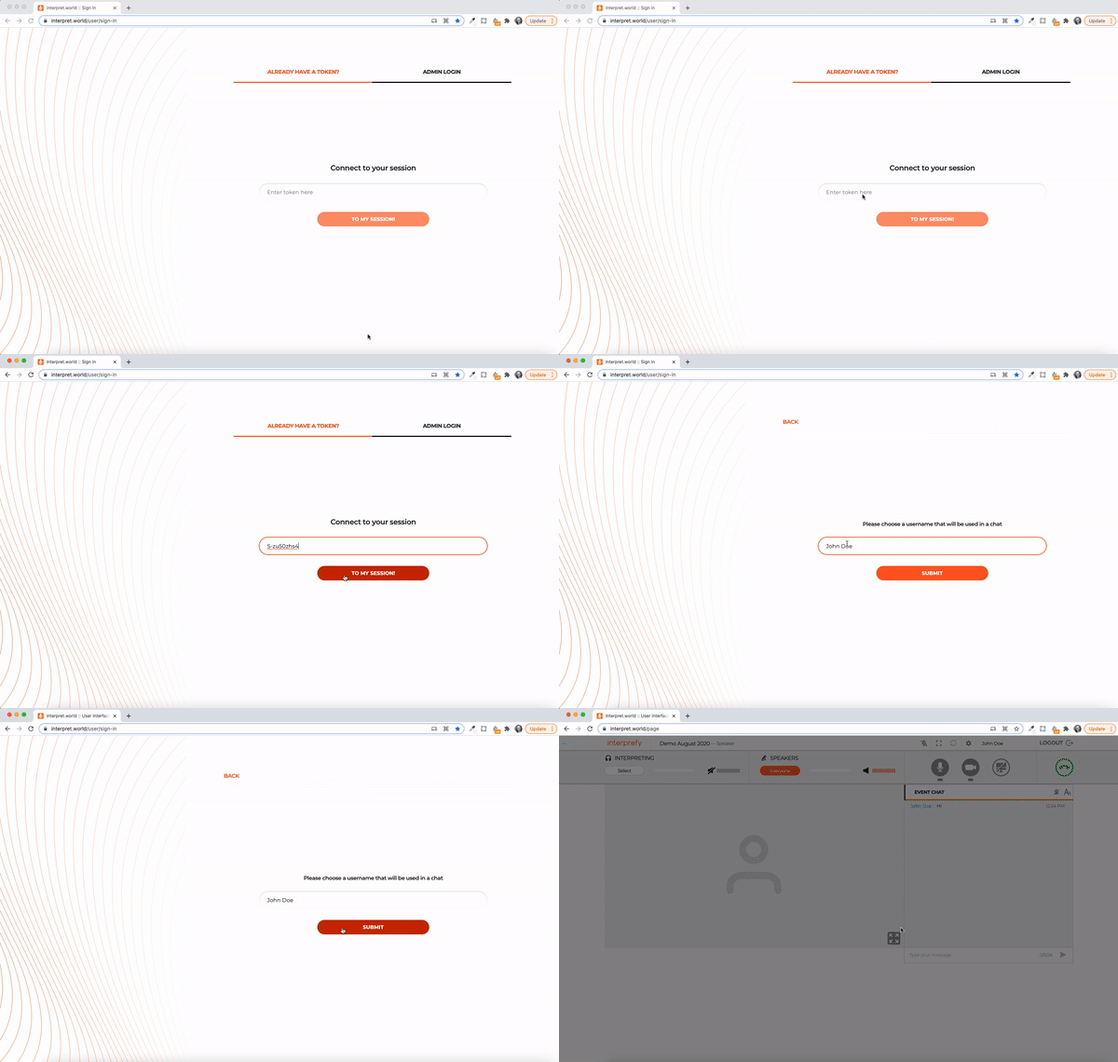
- インターネットブラウザを開き、提供されたInterprefyリンクを入力し、チャットで使用するユーザー名を入力し、"To My Session" をクリックして確認してください。.
- 代わりに、訪問してください https://interpret.world、提供されたイベントトークンを入力し、ユーザー名を選択し、"to my session" をクリックして確認してください。
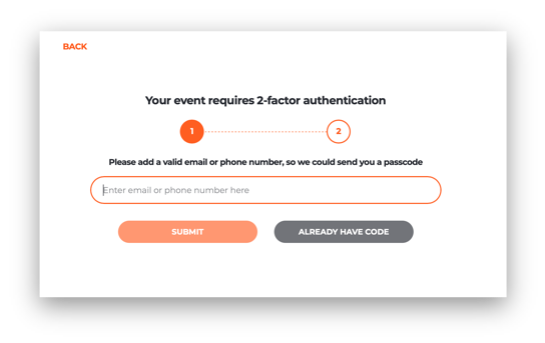
イベントで二要素認証が有効になっている場合
- 検証コードを受け取るために、登録済みのメールアドレスまたは携帯電話番号(形式: +41 79 1234567)を入力してください:
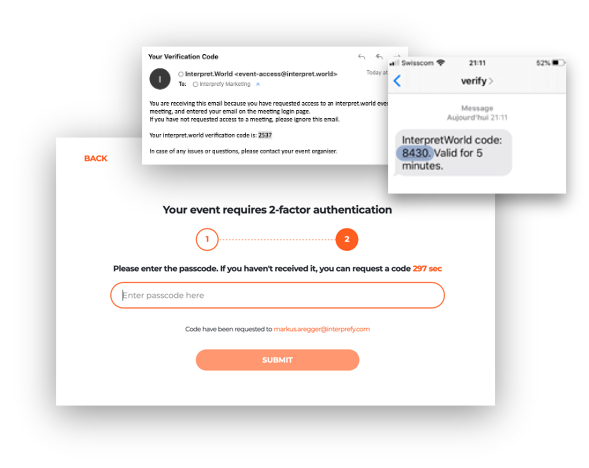
- メールまたはテキストメッセージ(SMS)で受け取った確認コードを入力し、"submit"をクリックしてください:
2. プラットフォームの概要
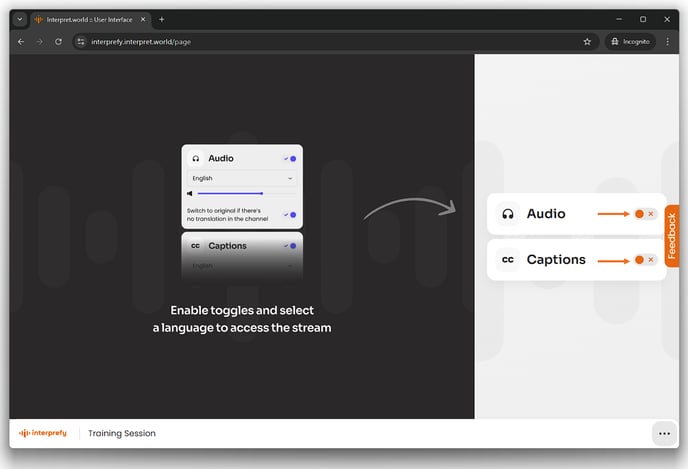
- Audioトグルボタンをクリックしてください - ドロップダウンリストから希望する言語の音声を選択してください。
- キャプション切替ボタンをクリックしてください - ドロップダウンリストから希望する字幕言語を選択してください(会議設定に応じて利用可能な場合)。
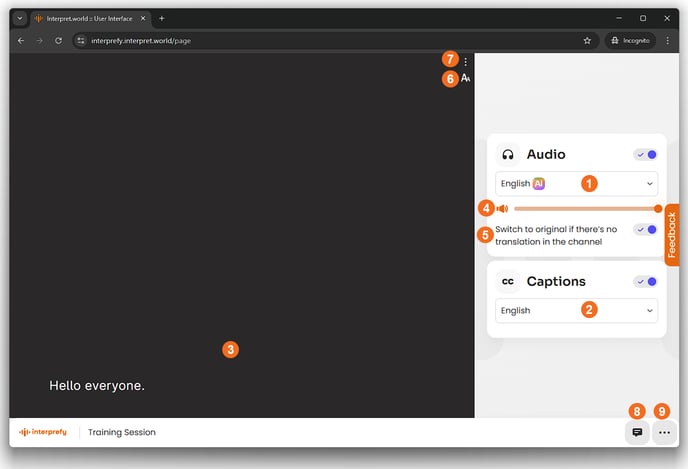
- 選択された音声言語 (1)
- 選択された字幕言語 (2)
- 字幕画面 (3)
-
翻訳音声ボリューム (4) - オレンジの音量バーを使用して、翻訳音声の音量を調整します。
-
翻訳がチャンネルにない場合は、元の音声に切り替える (5) – このオプションはデフォルトで有効になっており、翻訳がチャンネルにない場合に元の音声を聞くことができます。
-
字幕フォントサイズ (6) – フォントアイコンをクリックして字幕サイズを調整してください(小・中・大で利用可能)。
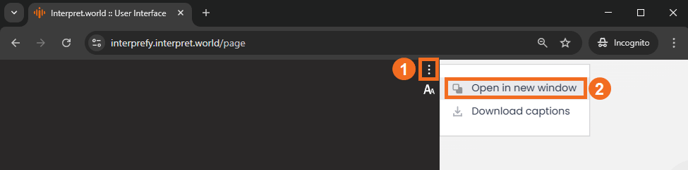
- キャプション操作(7) - 新しいブラウザウィンドウでキャプションを開くことや、会議で利用可能な場合は希望の言語で文字起こしをダウンロードすることを含む、追加のキャプション制御です。
-
チャット (8) – イベントチャットボタンを使用して、他の会議参加者やホストとやり取りします(会議設定に応じて利用可能な場合)。
-
その他 (9) – プラットフォーム設定と追加のコントロール。
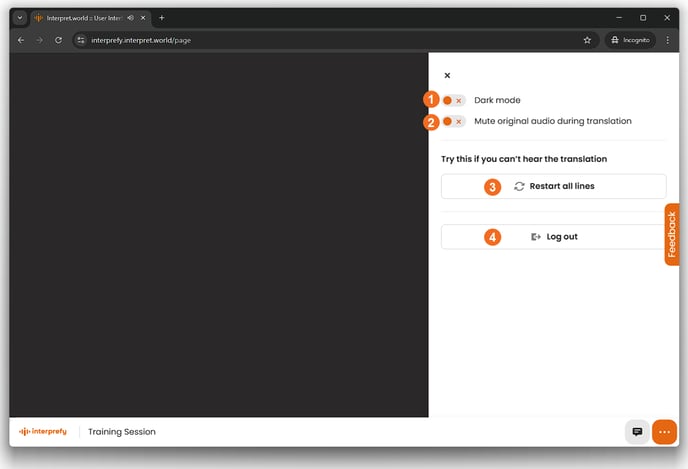
- ダークモード (1) - ユーザーインターフェースのダークテーマを有効化/無効化します。
-
翻訳中に元の音声をミュート (2)
-
すべてのラインを再起動 (3) – プラットフォームへの接続をリフレッシュしてください(音声、ビデオ、字幕の問題がある場合)。
-
ログアウト (4) – プラットフォームから切断するために。
イベントチャットが会議で有効になっている場合、会議のホストや他の参加者とやり取りでき、さらにホストが共有したファイルを閲覧およびダウンロードすることができます。.
別のブラウザウィンドウで開かれたキャプションに対して、プレゼンテーションモードで利用できるInterprefyキャプションの追加カスタマイズオプションがあります。.