
プラットフォーム概要
デフォルト表示
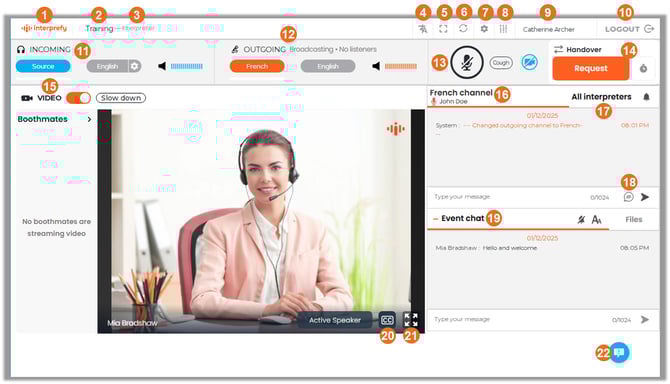
- ロゴ - デフォルトでは Interprefy のロゴが表示されますが、クライアントまたはイベントのロゴに変更できます。
- イベント名 - 現在のイベントの名前で、イベントごとに変わります。
- 役割 - 使用中のインターフェースです。この場合、通訳者のインターフェースです。
- 言語設定 - 言語オプションを開き、通訳者が送信および受信する言語チャンネルを選択/変更できるようにします。
- 全画面 - 全画面モードのオン/オフを切り替えます。ブラウザのインターフェースを非表示にし、現在のプラットフォームインターフェースの拡張版のみを表示します。
- すべてのラインを再起動 - オーディオ/ビデオの問題が発生した際に、プラットフォームへの接続をリフレッシュします(約3〜4秒で切断され再接続されます)。
- 設定 - 入力オーディオデバイスの選択、マイクへのノイズリダクションの適用、キーボードショートカットの有効化、その他の設定を調整するために:
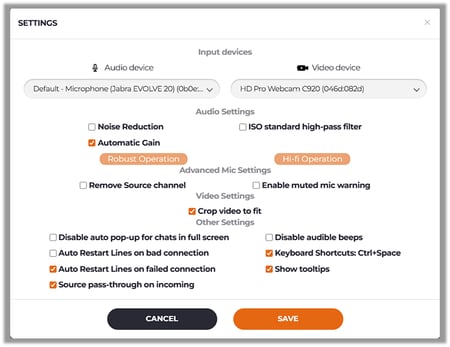
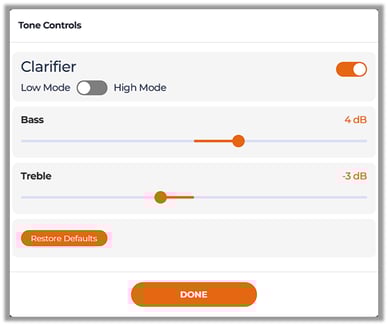
8. トーンコントロール - 有効にするための Interprefy Clarifier と、ベースとトレブルの音を調整して、フロアの入力音声をより明瞭にします。
9. ユーザー名 - ログイン時に入力したあなたの名前で、ブースパートナーがプラットフォーム上であなたを見る際に表示されます。
10. ログアウト - プラットフォームから切断します。これにより確認ダイアログボックスが表示されます:
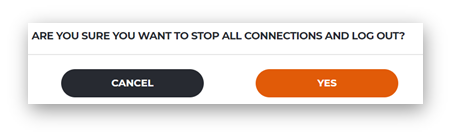
プラットフォームから退出するには 'YES' をクリックしてください。Chrome を閉じてもプラットフォームからログアウトしません。.
11. 受信チャンネル - 受信音声を制御し、ソース(元のフロア音声)またはリレー言語を聞くことができます。
青い音量バーは受信音声の音量を制御します。
12. 送信チャンネル - 送信オーディオを制御します。
オレンジの音量バーは、ブースパートナーが通訳しているときの音量を制御します。
受信と送信の言語チャンネルを設定する詳細なガイドについては、 受信 と 送信 言語チャンネルをご覧ください:
通訳者のソフトコンソールで言語チャンネルを設定する方法
13. ストリーミングコントロール:
- マイクアイコン - マイクをオン/オフに切り替えます。
- 咳ボタン - ボタンを押し続けている間、一時的にマイクをミュートします。
- カメラアイコン - ビデオを共有します。ブースパートナーのみに表示されます。
14. 引き継ぎ セクション - クリックして 'リクエスト' ボタンをクリックして、通訳パートナーへの引き継ぎを開始します。
15. ビデオ - フロアから送信されるビデオ/画面共有を表示します。
16. チャンネルチャット - 同じ言語チャンネルの通訳パートナー間のメッセージ用です。同じ送信言語の通訳者とリモートサポートチームにのみ表示されます。
17. すべての通訳者 チャット - 通訳チーム全体が重要な情報やヒント、ガイダンスを共有でき、あらゆる言語の通訳者に役立つ可能性があります。
重要な注意事項:
-
リモートサポートチームは 全通訳者チャットにアクセスできません。あなたの チャンネルチャット でリモートサポートチームとやり取りしてください。
-
通訳中にこのチャットを使用しても、選択された送信チャンネルには影響しません。.
18. クイックメッセージ - 小さなウィンドウを開き、メッセージプロンプトを表示し、目的のメッセージをクリックすることでチャンネルチャットにメッセージを送信できます。
イベント中に使用するために、オレンジ色のテキストをクリックして最大10個のカスタムメッセージを追加できます。 'ここに新しいテンプレートを入力'.
19. イベント チャット - ホスト、スピーカー、リモートサポートチームからのメッセージです。お知らせ、重要な情報、リクエストおよび返信がここに表示されます。
'ファイル' ボタンは、イベントチャットの右側にあり、ホストがアップロードしたファイルにアクセスできます。
20. 字幕 - イベント中に利用可能な場合、希望する字幕を選択するためです。
21. ビデオストリーム全画面 - ビデオ全画面モードに入る/退出する。ビデオ全画面オプションに入ると、コントロールは最小化されます(以下参照)。
22. リモートサポートヘルプチャット - 緊急時には、リモートサポートチームのメンバーと直接かつプライベートにコミュニケーションできます。イベントにリモートサポートがある場合のみ利用可能です。
全画面ビデオ表示において
ビデオストリームを拡大すると、プラットフォームのすべてのコマンドが以下のように最小化されます。
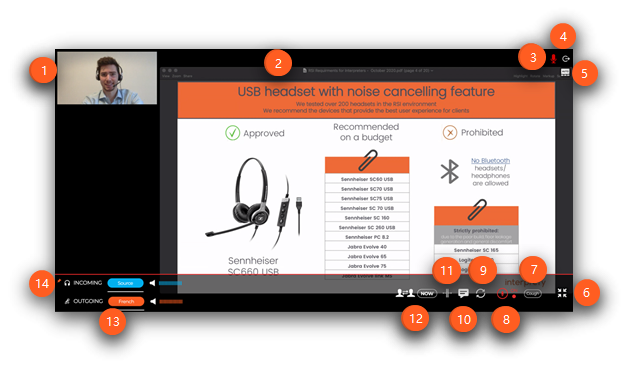
- フィード変更 - ビデオフィード間を切り替えるためです。画像を拡大し、メインビデオ画面(2)に表示させるためにクリックしてください。
- メインビデオ画面 - より関連性の高いビデオ画面/画面共有を表示します。
- マイク - 赤はマイクがオンで音声を送信していることを示します。
- ログアウト - プラットフォームから切断します。確認ダイアログボックスが表示されます:
5. アクティブスピーカー表示 - デフォルトで有効です。常に話者を表示するようにビデオフィードを自動的に切り替えます。
6. フルスクリーン - ビデオのフルスクリーンモードに入る/退出します。
7. 咳 - 一時的に自分の音声をミュートします。
8. ストリームコントロール - マイクの状態を示す視覚的インジケーターです。
9. すべてのラインを再起動 - 接続をリフレッシュしてください。音声/映像の問題が発生した場合(約3〜4秒で切断・再接続します)。
10. チャットを開く - interpreters'、イベント、リモートサポートヘルプチャットを開きます。
11. スプリットスクリーンモード - プラットフォームが同時に2つのビデオフィードを表示できるようにします。
12. ハンドオーバー機能 - ハンドオーバーをリクエストするためのものです。
13. 受信および送信チャンネル - 送受信される音声の流れを制御します。
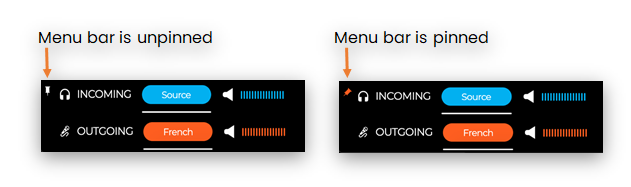
14. 下部メニューバーの固定/解除 - カーソルを離すと、下部メニューバーのすべてのアイコンを非表示または表示します。

分割画面モードで
この画面表示では、プラットフォームが同時に2つのビデオフィードを表示できます。.
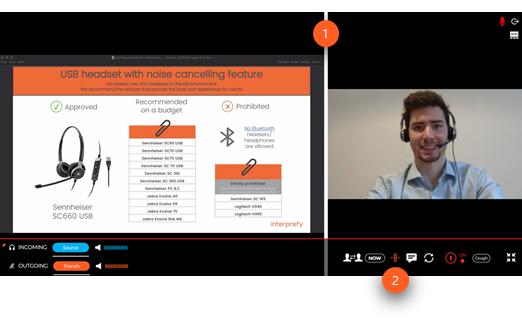
1. ビデオ画面のサイズ変更 - このバーをクリックしてドラッグし、ビデオ画面のサイズを変更します。一方を小さくし、同時にもう一方を大きくします。
2. 分割画面表示を無効にする - この画面表示を終了するにはクリックしてください。