
チャンネル
ログイン後、言語設定メニューでチャンネルの選択を求められます。.
- 受信言語は常に'Floor/Source'です。.
- 'Outgoing' の場合、通訳する言語を選択してください。.
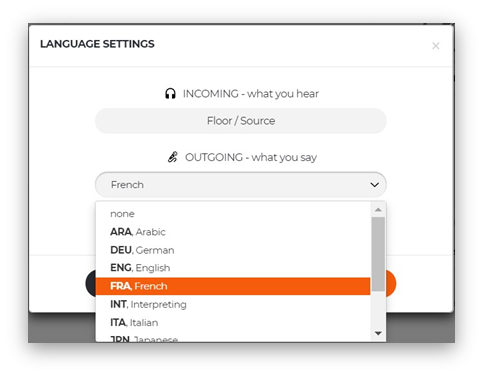
3. リレーが必要な場合は、'言語を追加(リレー)' をクリックしてください。
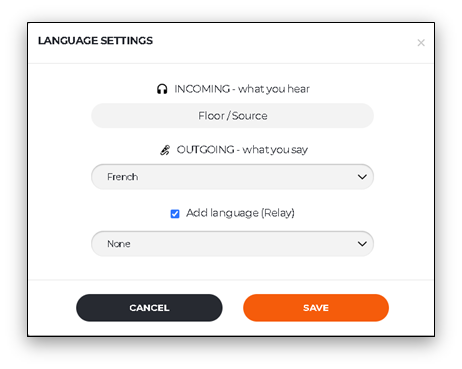
4. 通訳可能な他の言語を選択してください。.
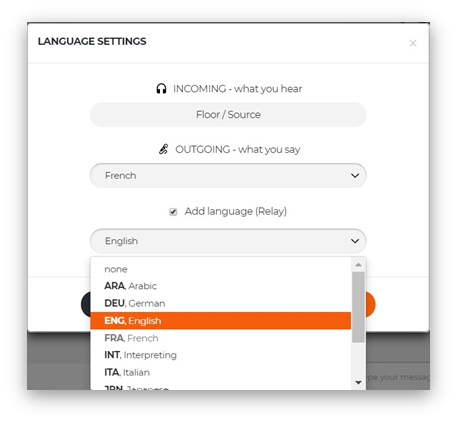
上記の例では、インタプリタは次のように解釈できます: ‘Floor/Source’ または ‘英語’ を ‘フランス語’ または ‘英語’。
常に、受信側で選択したチャンネルと、送信側で選択したチャンネルの通訳パートナーの音声の両方を聞くことができます。.
音量
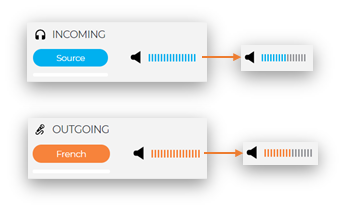
'Incoming' と 'Outgoing' のコントロールには、各チャンネルの音量を表示する可動バーがあります。これらのバーはそれぞれ青とオレンジです。.
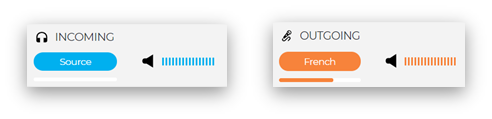
音量バーを移動して音量を調整してください:
注意:
これは、アウトゴーイングで他の通訳者が送信している音量を調整します。あなたが送信している音量には影響しません。.
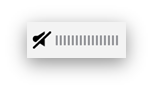
‘INCOMING’ と ‘OUTGOING’ の両方について、スピーカーアイコンをクリックすると、そのチャンネルから受信される音が完全にミュートされます:
各チャンネルの言語を選択する
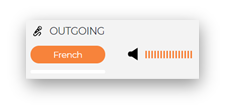
選択した送信言語は'Outgoing'の下にオレンジ色で表示されます:
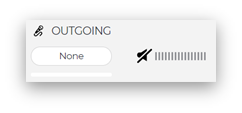
送信言語が設定されていない場合、送信は白色になります。放送中にこのようなことが起こるはずはありません。.
リレーを選択した場合
言語設定で “Relay” と選択された言語は、‘INCOMING’ と ‘OUTGOING’ の両方のチャンネルに表示されます:

‘INCOMING’または‘OUTGOING’チャンネルを変更するには、希望するチャンネルの言語をクリックしてください。アクティブなチャンネルは色付けされ、非アクティブなチャンネルはグレー表示になります。.


注意:
聞いていないチャンネルが音声を送信している場合、そのチャンネルの下に青またはオレンジのバーが点滅します。.
Relay言語間を素早く切り替えるには、‘INCOMING’ の Relay 言語の横にある歯車アイコンをクリックしてください。
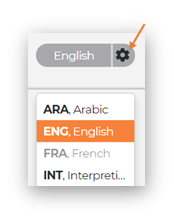
利用可能なすべての言語が表示されるドロップダウンメニューが表示されます。新しいリレー言語を選択してください。これにより、2番目のアウトゴーイング言語も変更されることに注意してください。.