
開始する前に
- インターネット接続 -推奨帯域幅は上下方向で4Mbps以上です。イーサネット接続が推奨されます。
- 推奨 ブラウザ - Google Chrome または Microsoft Edge の最新バージョンは、常にデフォルトのヘッドセットとマイクを選択します。
トークンでログインする方法
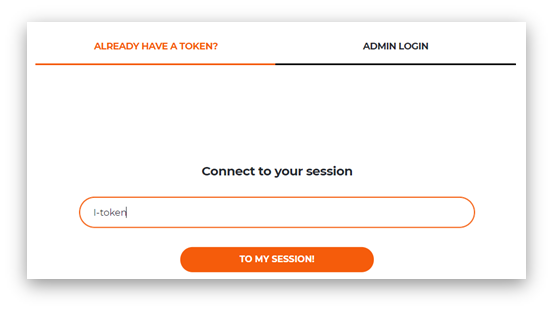
- 開く Google Chrome または Microsoft Edge にアクセスしてください https://interprefy.interpret.world/user/sign-in
- 提供されたトークンを入力し、'to my session' をクリックしてください。.
フルネームを入力し、'Submit' をクリックしてください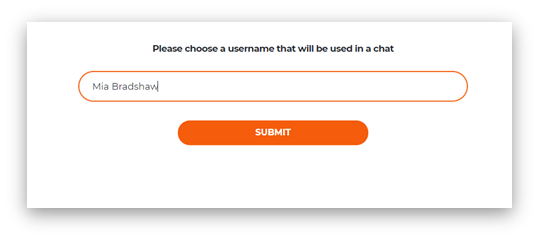 リンクでログインする方法
- メールで提供されたミーティングリンクをクリックしてください。このリンクは https://interprefy.interpret.world/loginlink?token=I-sample123 のようになります。
- フルネームを入力し、'Submit' をクリックしてください。
ご注意ください:
- リンクおよび/またはトークンは、イベント主催者またはInterprefyからイベントのかなり前に通知されます。.
- 提供されるトークンは常に 'I-XXXXX’ の形式です。
事前通話テストが有効になっている場合
会議で有効化されている場合、次にプレコールテストページでオーディオとビデオの設定を行い、テストするよう求められます。.
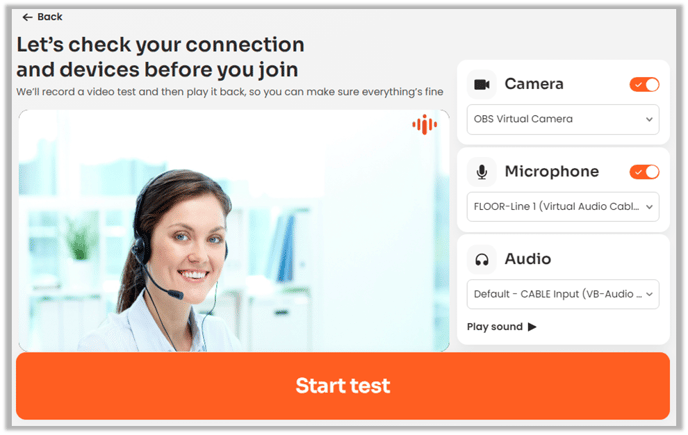
- カメラ - ドロップダウンメニューからウェブカメラを選択してください。スライダーでカメラのオン/オフを切り替えます。
- マイク - ドロップダウンメニューからマイクを選択してください。スライダーでマイクのオン/オフを切り替えます。
- オーディオ - 出力オーディオデバイスを選択してください。
- サウンドを再生 - 選択されたオーディオデバイスで音が聞こえるかテストするにはクリックしてください。
- テスト開始 - オーディオとビデオの短いサンプルを録音するにはクリックし、インターネット帯域幅がオーディオとビデオのストリーミングをサポートできるかテストし、ブラウザの互換性を確認してください。
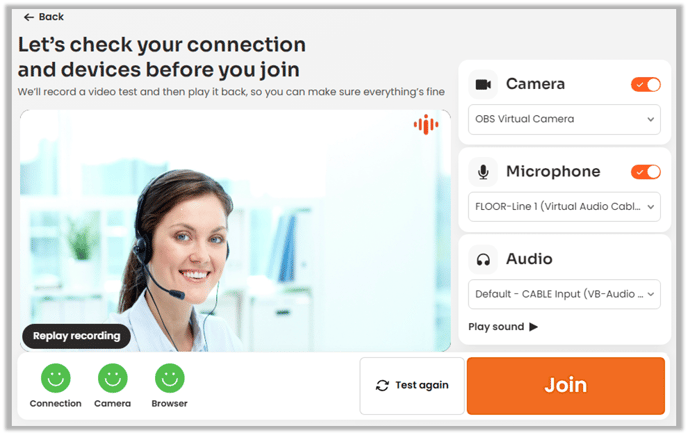
事前通話テストが完了すると、録音されたサンプルが聞こえ、映像が表示されます。クリック 'Join' をクリックして、言語選択に進み、ミーティングに参加してください。
録音されたサンプルを再度聞くには、'Replay recording' をクリックしてください。また、新しいサンプルを録音するには、'Test again' をクリックしてください。
任意のミーティングやウェビナーの前に Interprefy の事前通話テストを使用するには、このリンクをブラウザのブックマークに保存してください。