
この記事では、次の内容に関する情報が見つかります RRR Protocol、一般的な マイクに関する問題 と一般的な インターフェースに関する問題 についてご確認いただけます。
作業中に問題が発生した場合の目安として、 パートナーに引き継ぐ 、受動的な通訳として、 リモートサポートに連絡する インタープリターパートナーチャットまたはリモートサポートチャットで:
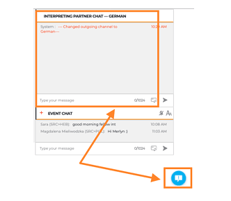
リモートサポートは、一般的な問題の多くをトラブルシューティングでき、問題が全体的なものか、あるいはお客様側だけのものかをお知らせします。.
RRRプロトコル
プラットフォーム上のほとんどの問題を解決するために取ることができる3つのアクション、いわゆる「3R」またはRRRプロトコルがあります:
- すべてのラインを再起動
- ブラウザをリロードする
- ブラウザを再度開く
すべてのラインを再起動 (RAL)
Interprefy's ソフトコンソールの上部バーにある二つの半円形矢印 🔄 をクリックしてください:
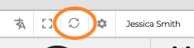
これにより接続がリフレッシュされ、3〜5秒でソフトコンソールに戻ります。トークンや名前を再度入力する必要はありません。.
ブラウザをリロードする
RAL が問題を解決しなかった場合、次のステップはブラウザを再読み込みすることです。Google Chrome または Microsoft Edge のアドレスバーに、半円形の時計回り矢印 ⟳ が表示されます。:
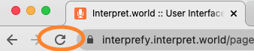
これにより、トークンや名前を再度入力する必要なくブラウザがリフレッシュされますが、受信言語と送信言語の選択を求められます。この手順は通常、5〜10秒かかります。.
ブラウザを再度開く
ブラウザのリロードで問題が解決しない場合、次のステップは閲覧データをクリアし、ブラウザを再起動することです。.
簡単な方法は ブラウジングデータを削除する Google Chrome と Microsoft Edge では、Windows コンピュータで CTRL H を、Mac コンピュータで COMMAND Y を押すことです。この操作でブラウザ'の履歴が開き、画面上にブラウジングデータを削除またはクリアするオプションが表示されます。以下は Google Chrome の例です:
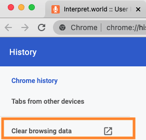
データをクリアした後、ブラウザを閉じて再度開いてください。ブラウザが 閉じていること、最小化だけではなく、変更が適用されたことを確認するためです。簡単な方法は、Windows コンピュータでは ALT+F4、Mac コンピュータでは COMMAND+Q を押すことです。
この手順では、トークンとお名前を再度入力し、さらに受信言語と送信言語を選択する必要があります。この手順は通常、コンピュータの性能や手順への慣れ具合に応じて、30秒から数分かかることがあります。.
この方法のより迅速な代替手段は、現在のブラウザを閉じ、別のブラウザで Interprefy's ソフトコンソールを開くことです。これにより、トークンと名前を再度入力し、受信言語と送信言語を選択する必要がありますが、プロセスで最も時間のかかる手順であるブラウザ履歴のクリアは省くことができます。.
RRR プロトコルで問題が解決しなかった場合、コンピュータ、ルーター、またはその両方を再起動してみてください。その後、 緊急プロトコル。
マイクに関する問題
一般的なトラブルシューティングのヒントは、 マイクやヘッドセットの電源を抜くことです そして再度接続することです。デバイスがUSB接続の場合は、コンピュータの別のUSBポートを試すこともできます。
常に確認してください 他のアプリケーションを閉じる これらはマイクにアクセスできる可能性があります(例:Zoom、Skype、WhatsApp、Whereby)。これらにアクセスする必要がある場合は、スマートフォンやタブレットなど別のデバイスの使用を推奨します。
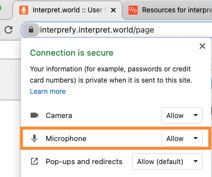
時々、あなたの マイクロフォンはブラウザで許可が必要になる場合があります 再度、ブラウザの更新や新しいマイクロフォン、ヘッドセットの導入後などです。マイクロフォンへのアクセスを許可するには、ロックアイコン をクリックしてください。このアイコンはブラウザのアドレスバーにあり、マイクロフォンが "Allow" に設定されていることを確認してください:
Interprefy'のソフトコンソールで 別のマイクロフォンを選択します 使用したいものとは異なる場合があります。例えば、複数のデバイスがインストールされている場合です。
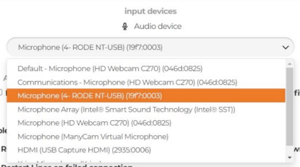
正しいマイクが選択されていることを確認するには、まずマイクをミュートしてください。そうしないと、プラットフォームは変更を許可しません。その後、Interprefy's のソフトコンソール上部バーにある歯車アイコン ⚙️ をクリックしてください。

その後、Audio device のドロップダウンメニューから正しいマイクを選択できるようになります。
さらに、こちらをご確認ください この記事 Windows または Mac コンピュータ上でデバイスを調整する方法、特に新しいマイクやヘッドセットを使用している場合について、こちらの記事をご覧ください スピーカー向けの音声とマイクのヒント。
インターフェースとプラットフォームの問題
インターフェース上のボタンやコントロールは、こちらで説明している画像や研修時のものと比べて、コンピュータ上で異なって見えることがあります。これは、ブラウザウィンドウが最大化されていない場合に起こる可能性があります。.
以下の手順で ブラウザウィンドウを最大化し、 ブラウザウィンドウの上部で、Windows コンピュータを使用している場合は四角いアイコンを、Mac コンピュータを使用している場合は丸い緑色のボタンをクリックしてください。
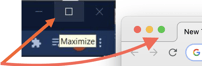
また、画面に最適に合わせるために、ウィンドウの側面をドラッグしてブラウザウィンドウを拡大することもできます。.
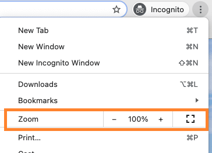
インターフェースが非常に小さいまたは大きすぎる場合、ブラウザ上で ズームイン・ズームアウト することで修正できます。Google Chrome または Microsoft Edge の上部にある三点リーダーを選択し、- と + の記号をクリックしてコンテンツを小さくまたは大きくします:
ご注意いただく場合は 例外的に遅いパフォーマンス、大量の帯域幅を使用する他のアプリケーションやプログラム(ファイル共有アプリ(トレント、FileZilla...)や動画アプリ(YouTube、Netflixなど))を閉じてください。また、Microsoft Outlookやカレンダーなど、通知を送るアプリケーションを閉じることも推奨します。これにより、通訳中に画面上のポップアップを防止できます。
追加のヒント:コンピュータのパフォーマンスを向上させるため、定期的に電源を切り、バッテリーをたまに放電させてください。不要なファイルを削除するクリーニングアプリケーションを実行して、コンピュータのパフォーマンスを向上させます。クリーニングと言えば、マイクやヘッドホン、ヘッドセットも定期的にウェットワイプと柔らかいブラシで清掃することをお勧めします。蓄積したほこりが音質に影響を与える可能性があります。