
停電やインターネット接続の喪失、またはコンピュータの問題で Interprefy'のソフトコンソールにアクセスできなくなった場合、緊急手段として Interprefy'のモバイルアプリで通訳できます。.
この文章を注意深く読んで、緊急プロトコルに慣れておいてください(必要になる場合に備えて)。(できれば使用しないことを願います 😉)。.
アプリをダウンロードして開く
- ダウンロード Interprefy アプリ iPhone または Android スマートフォンで "Interprefy" と入力し、App または Play ストアで
- こちらもご利用いただけます Android 用のこのリンク Android 用または iPhone 用のこのリンク
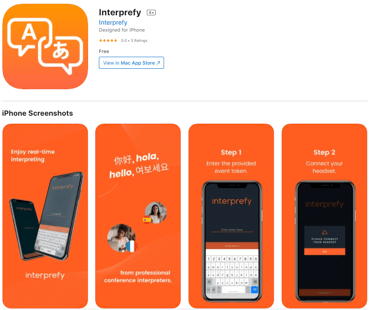
アプリを開くと、次のように指示が表示されます:
- ヘッドセットを接続してください。ヘッドセットまたはイヤホンに内蔵マイクがあることを確認し、バッテリー切れの可能性があるため、ワイヤレスデバイスは使用しないでください -
- トークンを入力してください。これは通常、文字 I(通訳者用)とハイフンで始まる文字と数字の組み合わせです。イベントトークンは、プロジェクトマネージャーからイベント情報と共に送られます。.
- お名前をご入力ください。名だけの入力でも問題ありません。.
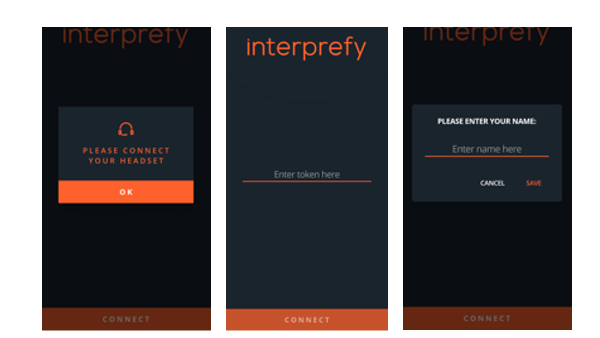
各イベントには固有のトークンがあるため、トークンをコンピュータのメモ帳や付箋に書き留めておくと迅速にアクセスできます。リモートサポートは、WhatsAppやTelegramを通じてトークンをご連絡することもあります。
アプリの使用方法
まず、設定してください 送信言語、受信言語 はデフォルトでソースになります:
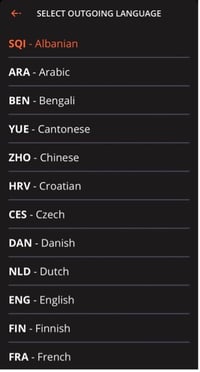
Interprefy アプリでは、送信言語を一つだけ選択できます。リレーが必要な場合、送信元言語と異なる言語を聞く必要がある場合は、ソース言語を変更できます。その後、“接続中” 通知。
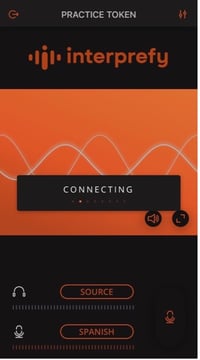
動画は自動的に開始しません。画面上の再生ボタンをクリックして、スピーカーまたはプレゼンテーションを見る必要があります:
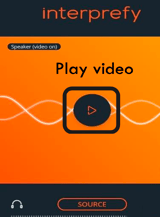
動画は自動的に開始しません、必要です 画面上の再生ボタンをクリックしてください スピーカーまたはプレゼンテーションを見るために:
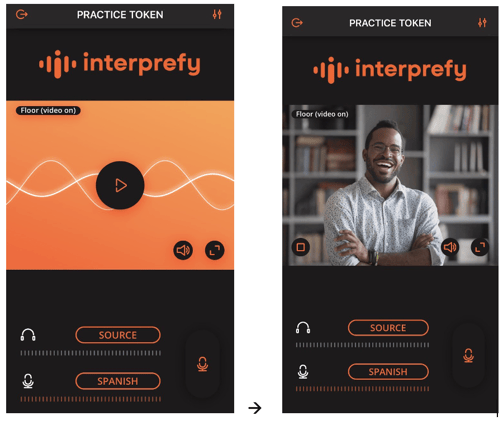 通訳が 通訳の準備ができた 言語の横にあるマイクアイコンをクリックすると、オレンジ色に点灯し、音量バーも有効になります。
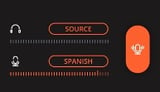
アプリ上ではブースパートナーの音声やチャットを聞くことができないため、別のデバイスを使用してブースパートナーと手動でハンドオーバーの合意を取る必要があります。.
左側の四角をクリックして動画を停止するか、右側の二つの矢印を使用して全画面モードに入ることができます:
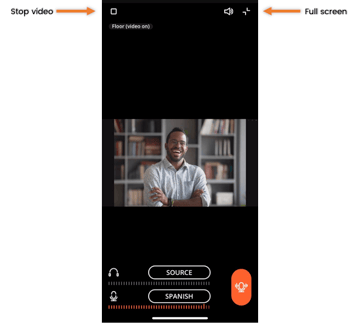
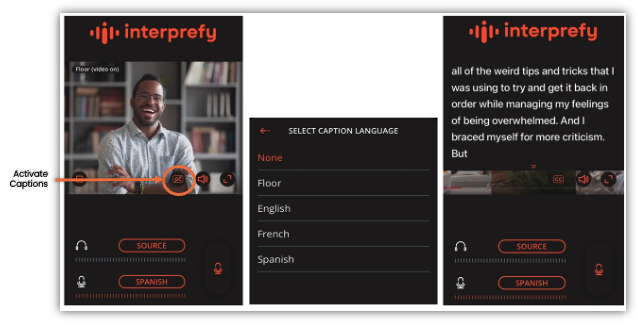
もし 字幕 イベントで有効になっている場合、ビデオの左下にある “CC” をクリックして、フォローするチャンネルを選択できます。字幕はモバイル画面に表示されます:
イベントが終了したら、左上のログアウト矢印をクリックしてください:
プロのヒント: 今すぐ Interprefy アプリをダウンロードして開き、練習トークンを使用してください I-practicei 例としてアプリの見た目を確認してください。音声は聞こえず、動画も表示されませんが、機能に慣れるのに役立ちます。