
ご要望の メディアサービス に応じて、イベント終了後1〜5日以内に録画が送付されます。
録音が準備でき次第、指定されたプロジェクトマネージャーからダウンロード用のリンクとパスワードが記載されたメールが届きます。.
ファイルは、Interprefy が使用しているオープンソースソリューションの NextCloud を通じてアクセス可能になります。.
以下の手順に従って、コンテンツにアクセスしてください。.
ステップバイステップの手順
-
サイトへ移動してください
Chromeブラウザを使用して、最初のメールで受信したリンクを開いてください。ダウンロードリンクは以下のようになります:
https://nc.interprefy.com/s/ALFgKKfKfek6tKW -
リソースにアクセスしてください
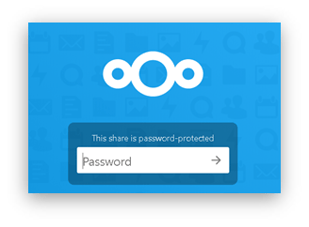
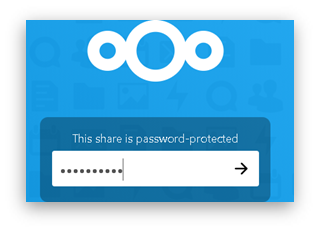
2通目のメールで提供されたパスワードを入力し、パスワードフィールドの右側にある矢印をクリックしてください。.
パスワードが正しくない場合、以下のメッセージが表示されます。
“パスワードが間違っています。もう一度お試しください。”
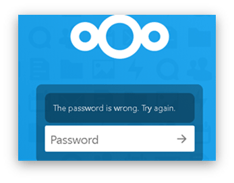
この場合、以下をお試しください:
- パスワードが正しく入力されているか、またはメールからコピーしている場合は、余分な空白がコピーされていないことをご確認ください。.
- ページを更新して再度お試しください、または
- ブラウザ設定でページに保存された以前のパスワードと、キャッシュおよびクッキーをクリアしてください。.
それでもアクセスできない場合は、担当のプロジェクトマネージャーにご連絡ください。.
3. 資料をご確認ください
ログインすると、次のようなメニューが表示されます:
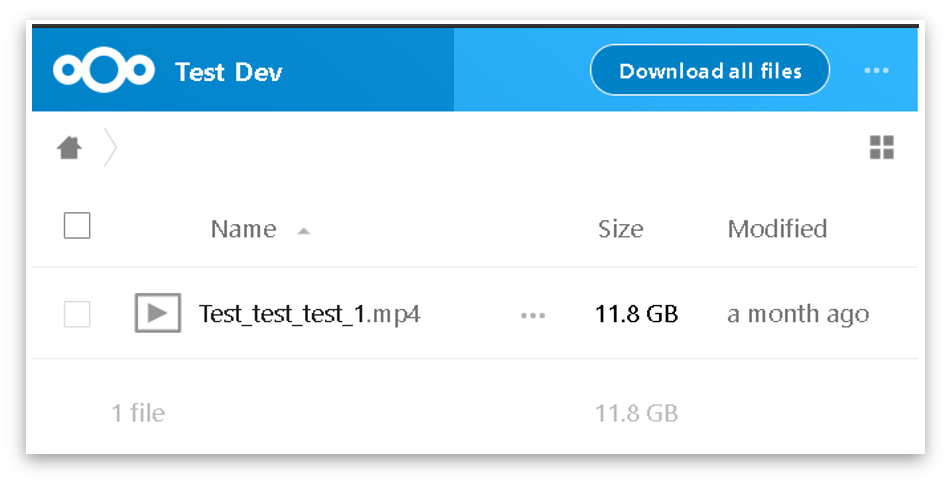
ファイル名をクリックして、ブラウザベースのプレーヤーを起動し、録画を確認してください。.
録音をその場で確認し、ダウンロードする前に変更が必要な場合はプロジェクトマネージャーにお知らせください。.
4. ファイルをダウンロード
右側のファイルサイズ横にある3つの点をクリックすると、ダウンロードボタンが表示されます。.
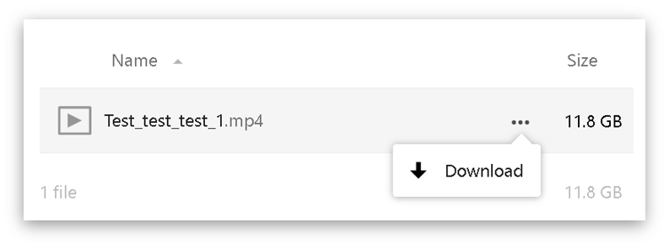
これにより、ダウンロードポップアップが表示され、PC、ラップトップ、またはモバイルデバイスのどこにファイルを保存したいかを尋ねられます。.
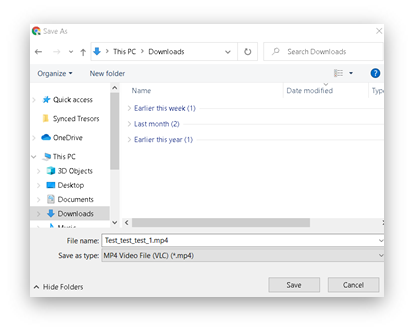
保存先を選択し、“保存” オプションをクリックしてダウンロードを開始してください。.
- ダウンロード速度はファイルのサイズとネットワーク速度に依存しますのでご注意ください。VPNを使用中のファイルのダウンロードは避けてください。.
- ファイル転送中にネットワークが切断されたり、電源が失われたりした場合、ダウンロードは中止されますが、再度開始するオプションが用意されています。.
問題がある場合は、指定されたプロジェクトマネージャーにご連絡ください。.